




목차
작거나 흐릿한 사진을 확대해야 하나요? HitPaw FotorPea의 AI 업스케일 기능은 질감과 가장자리의 선명도를 유지하면서 이미지 해상도를 높여줍니다. 클릭 몇 번만으로 픽셀이 깨진 사진을 선명하고 전문적인 품질의 이미지로 바꿔보세요.
단계 1: 다운로드 및 설치
-
먼저, HitPaw FotorPea 공식 웹사이트를 방문하여 다운로드 버튼을 클릭하고 최신 버전의 소프트웨어를 받으세요.
설치 프로그램이 다운로드되면 파일을 열고 화면의 지시에 따라 설치를 완료합니다. 설치가 끝나면 HitPaw FotorPea를 실행하여 시작하세요.
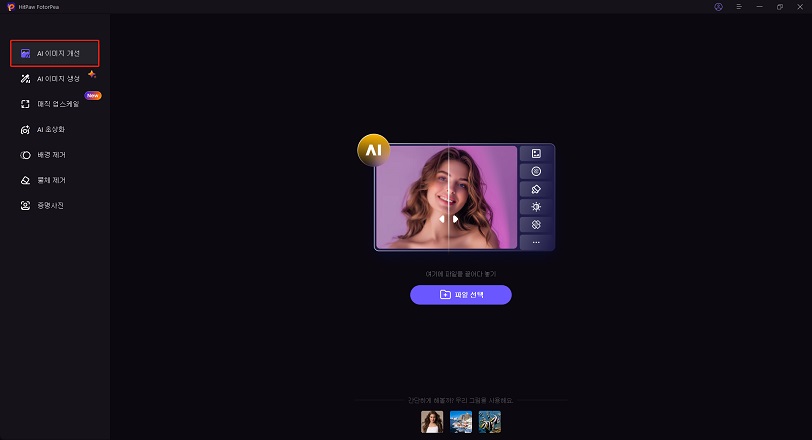
단계 2: 업스케일이 필요한 이미지 업로드
-
AI 향상 섹션으로 이동합니다. AI 모델 옵션 중에서 업스케일 모델을 선택하여 원본 사진(예: 800x600 픽셀, 4:3 가로세로 비율)을 업로드합니다.

실제 사진 시나리오에서 업스케일 모델을 효과적으로 사용하기 위한 모범 사례는 다음과 같습니다.
인쇄물 확대
스캔한 오래된 사진 확대(예: A4 인쇄를 위해 600×400px에서 2400×1600px로 확대).
디지털 미디어 최적화
소셜 미디어 커버 사진 업스케일링(4배 확대 + 플랫폼별 규격에 맞게 자르기 사용). 인쇄물이나 디지털 디스플레이를 위해 이미지 해상도를 높입니다.
제품 이미지
이커머스 플랫폼을 위해 저해상도 상품 이미지를 선명하게 만듭니다.
인물 사진
선명도를 복원하면서 오래되거나 압축된 사진을 확대합니다.
단계 3: 스케일 배율 옵션 찾기
-
업스케일 모델의 드롭다운 메뉴를 클릭하면 스케일 배율 옵션을 볼 수 있습니다. 패널에서 사전 설정된 배율인 2X / 4X / 8X를 선택하세요(직접 입력도 지원됨).
업스케일 모델 팁
작동 원리
이 모델은 초해상도 기술을 사용하여 고주파 질감과 세부 사항을 지능적으로 재구성합니다. 흐릿함 없이 이미지 해상도를 높이는 진정한 업스케일링을 지원합니다.
- ➢800x600 이미지의 2배 업스케일 = 1600x1200
- ➢가로세로 비율은 그대로 유지되어(여전히 4:3) 왜곡을 방지합니다.
단계 4: 업스케일된 사진 미리보기
-
해상도와 선명도가 요구 사항을 충족하는지 미리보기를 통해 확인하세요.
단계 5: 최종 업스케일 사진 내보내기
-
출력 형식을 선택하고 새로 개선된 사진을 즉시 저장하세요.
참고: 무료 버전을 사용하는 경우 개선된 사진을 내보낼 수 없습니다. HitPaw FotorPea로 처리된 사진을 저장하고 사용하려면 '지금 구매' 버튼을 확인하여 정식 버전을 구매해 주세요.

