




목차
사진 편집이 이보다 더 쉬웠던 적은 없습니다. HitPaw FotorPea와 같은 AI 기반 도구 덕분에 이제 전문 지식이 없거나 데스크톱 앞에서 몇 시간씩 씨름하지 않고도 이미지를 개선하고, 결점을 수정하며, 특수 효과로 창의력을 발휘할 수 있습니다.
HitPaw를 사용한 사진 편집은 FotorPea의 강력한 AI 알고리즘이 스마트한 제안과 자동 조정을 제공하여 이미지를 개선해 주기 때문에 빠르고 즐겁습니다.
HitPaw의 AI 사진 편집 도구를 사용하여 사진을 멋지게 만드는 방법을 살펴보겠습니다.
단계 1: HitPaw FotorPea 다운로드 및 설치
HitPaw FotorPea 공식 웹사이트를 방문하여 다운로드하세요. 그런 다음 화면의 지침에 따라 소프트웨어를 설치합니다.
단계 2: 소프트웨어 실행
소프트웨어를 설치한 후, 프로그램을 열고 메인 인터페이스에서 "AI 사진 편집기"를 클릭합니다.
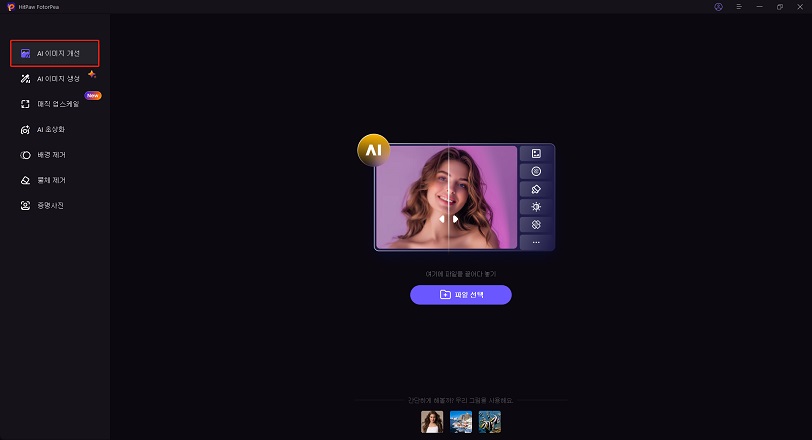
단계 3: 사진 업로드
이제 "+" 기호를 클릭하고 편집하거나 개선하려는 사진을 업로드합니다.

단계 4: "AI 도구" 선택
사진을 업로드하면 오른쪽에 여러 "AI 도구"가 표시됩니다. 필요에 가장 적합한 도구를 선택하세요.
원하는 AI 도구를 클릭한 후, AI가 사진을 처리할 때까지 몇 초간 기다립니다.
단계 5: "조정" 기능 확인
이제 오른쪽 메뉴에서 "AI 도구" 아래에 있는 "조정" 기능을 확인해 보세요. 자르기 도구를 사용하면 소셜 미디어용 크기 조절이 간편해집니다. 수동 크기 입력이나 원본, 9:16, 4:3과 같은 클래식한 화면비 외에도 Facebook, Instagram, Pinterest, LinkedIn과 같은 플랫폼의 커버/게시물 크기에 맞는 사전 설정 템플릿을 제공합니다. 템플릿을 선택하기만 하면 이미지 크기가 플랫폼 요구 사항에 맞게 자동으로 조정됩니다.
단계 6: "필터" 확인
기본적인 조정 도구를 살펴본 후, 이제 다양한 필터를 확인하고 사진에 직접 적용해 볼 수 있습니다. 하나씩 시도해 보며 어떤 것이 가장 잘 어울리는지 확인해 보세요.
단계 7: 전후 이미지 비교
이제 비교 아이콘을 클릭하여 전후 이미지를 확인하세요. 원본과 수정 후 이미지의 확연한 차이를 느낄 수 있습니다.
단계 8: 최종 결과 내보내기
최종 결과가 만족스러우면 "내보내기" 버튼을 클릭하여 개선된 이미지를 데스크톱 폴더에 다운로드합니다.
이제 끝났습니다! HitPaw FotorPea의 AI 도구를 사용하여 사진 편집을 성공적으로 마쳤습니다. 밝기 조정, 필터 적용, 또는 다양한 AI 얼굴 모델을 사용한 이미지 개선 등 모든 과정이 빠르고 간편합니다. 이 간단한 단계만 거치면 순식간에 사진을 개선하고 전문가 수준의 결과물을 얻을 수 있습니다. 지금 바로 HitPaw FotorPea를 살펴보고 평범한 사진을 멋지게 변신시켜 보세요.

