
무음 카메라 어플 추천! 아이폰·갤럭시 앱 비교 및 사용법
 작성자: 김희준
사진을 찍고 싶은데 셔터 소리가 신경 쓰였던 적이 있나요? 도서관이나 스터디카페에서 자료를 촬영하거나, 조용한 카페에서 사진을 남기거나, 잠든 아기와 반려동물의 모습을 기록하고 싶을 때 카메라 셔터음이 불편하게 느껴질 수 있습니다.
이럴 때 유용한 것이 바로 무음 카메라 어플입니다. 기본 카메라 대신 별도의 카메라 앱을 사용하면 촬영 방식이나 소리 설정을 다르게 활용할 수 있습니다. 다만 아이폰과 갤럭시는 운영체제와 기기별 정책이 다르기 때문에 앱을 선택할 때도 차이가 있습니다.
이번 글에서는 아이폰과 갤럭시에서 사용할 수 있는 무음 카메라 어플을 각각 살펴보고, 주요 기능과 선택할 때 확인해야 할 사항까지 정리해 보겠습니다.
1. 무음 카메라 어플이란 무엇인가요?

무음 카메라 어플은 사진을 촬영할 때 발생하는 셔터음을 줄이거나 소리 없이 촬영할 수 있도록 설계된 카메라 앱입니다. 일반 카메라 앱과 달리 조용한 촬영 환경에 초점을 맞춘 것이 특징입니다.
대표적으로 다음과 같은 상황에서 활용할 수 있습니다.
- 도서관이나 독서실에서 필요한 자료를 촬영할 때
- 회의나 강의 중 촬영이 허용된 자료를 기록할 때
- 잠든 아기나 반려동물의 모습을 남길 때
- 조용한 실내에서 주변 사람에게 방해를 주지 않고 사진을 찍을 때
무음 카메라라고 해서 모든 앱이 동일한 방식으로 작동하는 것은 아닙니다. 일부 앱은 동영상 프레임을 이미지로 저장하고, 다른 앱은 기기의 카메라 기능과 무음 모드를 활용합니다. 따라서 사진 해상도, 초점, 촬영 속도 등도 앱마다 다를 수 있습니다.
2. 아이폰 무음 카메라 어플 추천 TOP 3
아이폰에서는 기본 카메라 외에도 다양한 무음 카메라 앱을 사용할 수 있습니다. 다만 iPhone의 셔터음은 판매 지역과 기기 설정에 따라 동작이 달라질 수 있으므로, 설치하기 전에 앱 설명과 호환성을 확인하는 것이 좋습니다.
1) Muon - 고화질 무음 카메라
Muon은 사진 화질과 촬영 정보를 중요하게 생각하는 사용자에게 적합한 무음 카메라 앱입니다.
기본 카메라 앱과 비슷한 고화질 촬영을 지원하며, 여러 렌즈를 전환할 수 있어 다양한 장면을 촬영하기 좋습니다.
주요 기능
- 고화질 사진 촬영
- 여러 카메라 렌즈 전환
- HEIF 및 JPEG 저장
- EXIF 촬영 정보 기록
- 잠금 화면 위젯 지원
특히 촬영한 사진의 위치 정보, 노출 설정, 셔터 속도 등 EXIF 정보를 확인하고 싶은 사용자라면 유용하게 활용할 수 있습니다.
2) 매일 조용한 카메라!
매일 조용한 카메라!는 일상에서 간편하게 사용할 수 있는 무음 카메라 앱입니다.
복잡한 설정 없이 조용하게 사진과 동영상을 촬영할 수 있으며, 일반적인 사진 촬영부터 문서나 필기 내용을 기록하는 용도까지 폭넓게 활용할 수 있습니다.
주요 기능
- 셔터음 없는 사진 촬영
- 최대 4K·60fps 동영상 촬영
- 광각·초광각·망원 렌즈 전환
- 볼륨 버튼 촬영
- HEIF 이미지 저장
별도의 구독이나 앱 내 구매 없이 주요 기능을 무료로 사용할 수 있다는 점도 특징입니다.
3) MuteShot - 무음 카메라
MuteShot은 사진뿐 아니라 동영상도 조용하게 촬영하고 싶은 사용자에게 적합한 앱입니다.
일반적인 카메라 촬영 방식과 달리 동영상의 한 프레임을 이미지로 저장하는 방식을 사용합니다. 따라서 사진은 최대 12MP까지 지원하며, 촬영 환경에 따라 일반 카메라와 결과물에 차이가 있을 수 있습니다.
주요 기능
- 셔터음 없는 사진 및 동영상 촬영
- 최대 12MP 사진 저장
- 최대 4K 동영상 촬영
- 슬로모션 및 타임랩스
- 줌, 터치 초점 및 AE/AF 잠금
사진을 촬영할 때 광고가 표시될 수 있으며, 광고 제거는 별도 구매가 필요합니다.
3. 갤럭시 무음 카메라 어플 추천 TOP 3
갤럭시 사용자는 무음 카메라 앱을 선택할 때 조금 더 주의해야 합니다.
한국에서 판매되는 갤럭시 스마트폰은 촬영음 관련 규격에 따라 기본 카메라에서 셔터음이 발생할 수 있습니다. 삼성전자 공식 안내에서도 기본 카메라 앱은 촬영음 변경이나 크기 조절을 지원하지 않으며, 무음 모드에서도 촬영음이 발생할 수 있다고 설명합니다.
따라서 갤럭시에서는 앱을 설치하기 전에 해당 기기와 운영체제에서 실제로 무음 촬영이 가능한지 확인하는 것이 중요합니다.
1) 무음 카메라·동영상 - 사일런트캠
사일런트캠은 사진과 동영상을 조용하게 촬영하는 데 초점을 맞춘 Android 카메라 앱입니다.
앱을 실행하면 카메라 화면이 바로 열리는 방식으로, 별도의 메뉴를 거치지 않고 빠르게 촬영할 수 있습니다.
주요 기능
- 셔터음 없는 사진 촬영
- 무음 동영상 촬영
- HD 및 4K 동영상 지원
- 볼륨 버튼 촬영
- 타이머 및 연속 촬영
- 사진 필터 및 비공개 보관 기능
특히 사진 촬영뿐 아니라 동영상 녹화 기능까지 함께 사용하고 싶은 경우 살펴볼 만한 앱입니다.
2) [고화질] 좋은 무음카메라
[고화질] 좋은 무음카메라는 사진 촬영에 집중하고 싶은 사용자에게 적합한 앱입니다.
일반적인 카메라 앱처럼 다양한 촬영 모드를 제공하며, 간단한 인터페이스로 사진을 촬영할 수 있습니다.
주요 기능
- 무음 사진 촬영
- 일반 및 블랙 촬영 모드
- 사용자 화면 설정
- 위젯 기능
- 사진 촬영 및 저장 기능
특별히 복잡한 편집 기능보다는 기본적인 무음 촬영 기능을 원하는 사용자라면 비교해 볼 수 있습니다.
3) 무음카메라 [고화질]
무음카메라 [고화질]은 사진을 조용하게 촬영하면서 다양한 촬영 기능도 활용하고 싶은 사용자를 위한 앱입니다.
Google Play에서 1,000만 회 이상의 다운로드를 기록한 앱으로, 비교적 많은 사용자가 이용하고 있습니다.
주요 기능
- 셔터음 없는 사진 촬영
- 고화질 사진 촬영
- 간편한 촬영 인터페이스
- 사진 촬영 및 저장 기능
다만 실제 촬영 결과와 무음 작동 여부는 기기 및 Android 버전에 따라 달라질 수 있으므로 설치 후 직접 확인하는 것이 좋습니다.
4. 무음 카메라 어플 선택 시 확인해야 할 5가지
무음 카메라 어플은 종류가 다양하지만 모든 앱이 동일한 촬영 경험을 제공하지는 않습니다. 앱을 설치하기 전에 다음 사항을 확인해 보세요.
1) 사진 화질과 해상도
무음 카메라 앱을 사용할 때 가장 먼저 확인해야 할 부분은 사진 화질입니다. 일부 앱은 동영상 프레임을 이미지로 저장하기 때문에 일반 카메라보다 해상도가 낮을 수 있습니다.
고화질 사진이 중요하다면 최대 해상도와 저장 형식을 확인하는 것이 좋습니다.
2) 자동 초점 및 노출 조절
초점이 제대로 맞지 않으면 사진이 흐릿하게 촬영될 수 있습니다. 자동 초점과 AE/AF 잠금, 노출 조절 기능을 지원하는 앱인지 확인해 보세요.
3) 전면 및 후면 카메라 지원
셀카를 자주 찍는다면 전면 카메라를 지원하는지도 중요합니다. 전면과 후면 카메라를 자유롭게 전환할 수 있는 앱을 선택하면 활용도가 높아집니다.
4) 광고 및 유료 기능
무료 앱이라고 해서 모든 기능을 무료로 사용할 수 있는 것은 아닙니다. 촬영 횟수에 따라 광고가 표시되거나 일부 기능이 유료로 제공될 수 있으므로 앱 내 구매 항목도 확인해 보세요.
5) 기기 및 운영체제 호환성
아이폰과 갤럭시는 운영체제와 카메라 작동 방식이 다릅니다. 특히 갤럭시에서는 국내 촬영음 관련 정책이나 기기별 제한으로 인해 앱이 기대한 방식대로 작동하지 않을 수 있습니다.
설치하기 전에 지원하는 OS 버전과 기기 목록을 확인하는 것이 좋습니다.
보너스 팁. 무음 카메라로 촬영한 동영상의 화질을 AI로 개선하는 방법
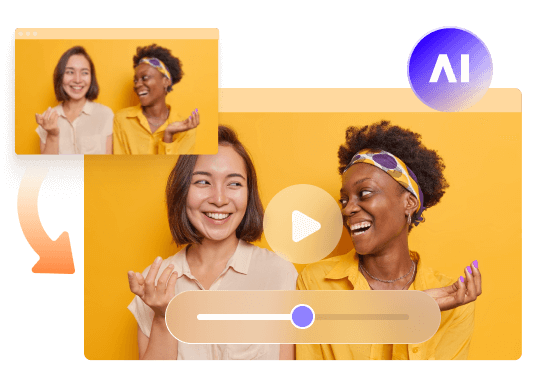
무음 카메라 앱으로 사진과 동영상을 촬영했는데, 결과물이 생각보다 흐릿하거나 화질이 만족스럽지 않다면 어떻게 해야 할까요? 특히 어두운 환경에서 촬영했거나 원본 해상도가 낮은 영상은 디테일이 뭉개지고 노이즈가 눈에 띌 수 있습니다.
이럴 때는 촬영 후 AI 비디오 인핸서를 활용해 영상 화질을 개선해 볼 수 있습니다. HitPaw VikPea는 AI 모델을 활용해 흐릿한 영상의 디테일을 보정하고, 노이즈를 줄이며, 저해상도 영상을 최대 8K까지 업스케일링할 수 있는 동영상 화질 개선 프로그램입니다.
무음 카메라로 촬영한 일상 영상이나 오래된 저화질 영상의 선명도를 높이고 싶을 때 활용할 수 있습니다.


무음 카메라 영상 화질 개선에 HitPaw VikPea를 활용하는 이유
- AI 모델을 활용해 흐릿한 영상의 디테일과 선명도를 개선할 수 있습니다.
- 저해상도 영상을 최대 8K 해상도로 업스케일링할 수 있습니다.
- 노이즈가 많거나 어두운 환경에서 촬영한 영상의 화질을 보정할 수 있습니다.
- 일반 영상뿐 아니라 인물 및 애니메이션 영상에 적합한 AI 모델도 제공합니다.
- 간편한 인터페이스로 영상 업로드부터 미리보기, 내보내기까지 진행할 수 있습니다.
HitPaw VikPea로 동영상 화질을 개선하는 방법
-
단계 1.HitPaw 공식 웹사이트에서 Windows 또는 Mac 버전에 맞는 VikPea를 다운로드하고 설치합니다.
-
단계 2.프로그램을 실행한 다음 '파일 선택'을 클릭하거나 무음 카메라로 촬영한 동영상을 작업 화면으로 드래그 앤 드롭합니다.
-
단계 3.영상 상태에 맞는 AI 모델을 선택합니다. 일반적인 화질 개선에는 일반 모델을, 인물 영상에는 인물 모델을 활용할 수 있습니다.
-
단계 4.'내보내기'을 클릭해 영상 처리를 시작합니다. 처리가 완료되면 원본과 개선된 영상을 비교해 보고, 결과가 만족스러우면 원하는 위치에 저장합니다.
6. 무음 카메라 어플 관련 자주 묻는 질문
네. iPhone용 무음 카메라 앱은 App Store에서 찾을 수 있습니다. Muon, 매일 조용한 카메라!, MuteShot 등 다양한 앱이 있으며, 앱마다 촬영 방식과 지원 기능이 다릅니다. 다만 일부 국가나 지역에서 판매된 iPhone은 시스템 정책에 따라 셔터음이 발생할 수 있으므로 앱별 호환성을 확인해야 합니다.
한국에서 판매되는 갤럭시 기본 카메라는 촬영음 관련 규격에 따라 무음 모드에서도 셔터음이 발생할 수 있습니다. 기본 카메라 앱 자체에는 촬영음을 끄거나 크기를 조절하는 기능이 제공되지 않습니다.
앱에 따라 다릅니다. 일부 앱은 기본 카메라의 촬영 기능을 활용하지만, 동영상 프레임을 이미지로 저장하는 앱은 해상도나 세부 표현에서 차이가 생길 수 있습니다. 고화질 촬영이 중요하다면 저장 해상도와 이미지 형식을 확인하세요.
대부분 무료로 설치할 수 있는 앱이 있지만 광고나 인앱 구매가 포함될 수 있습니다. 광고 제거, 추가 촬영 기능, 프리미엄 모드 등은 별도 결제가 필요할 수 있으므로 다운로드 전에 확인하는 것이 좋습니다.
마무리
무음 카메라 어플은 조용한 환경에서 사진이나 동영상을 촬영하고 싶을 때 유용하게 활용할 수 있습니다.
아이폰 사용자는 Muon, 매일 조용한 카메라!, MuteShot처럼 다양한 iOS 앱을 비교해 볼 수 있으며, 갤럭시 사용자는 사일런트캠이나 고화질 무음 카메라 앱을 살펴볼 수 있습니다.
다만 앱마다 촬영 방식과 지원 기능이 다르고, 특히 국내 갤럭시 기기에서는 촬영음 관련 제한이 있을 수 있습니다. 따라서 앱을 설치하기 전에 호환성과 실제 촬영 결과를 확인하고, 자신의 사용 목적에 맞는 앱을 선택해 보세요.
무음 촬영 기능을 사용할 때도 주변 사람의 사생활과 촬영 장소의 규칙을 존중하는 것이 중요합니다.
댓글 남기기
HitPaw 기사에 대한 리뷰를 작성하세요