카탈로그
불분명한 동영상을 강화하려면 HitPaw VikPea가 가장 좋은 선택 중 하나입니다. 클릭 몇 번만 하면 됩니다. 이제 아래의 자세한 단계를 확인하세요. 단일 동영상을 강화하는 것은 배치 강화 동영상과는 조금 다릅니다. 먼저 동영상을 업 스케일링하는 방법을 살펴보겠습니다.
1: 동영상 화질 개선
스텝 1: 다운로드 및 설치
HitPaw VikPea의 공식 웹 페이지로 이동하거나 아래 다운로드 버튼을 클릭하여 HitPaw VikPea의 정품 패키지를 다운로드하세요.
스텝 2: 오리지널 동영상 업로드
소프트웨어를 설치한 후 이제 AI를 사용할 동영상을 소프트웨어로 업스케일링하여 가져와야 합니다. 파일 선택을 클릭하거나 원본 동영상을 드래그 앤 드롭할 수 있습니다.
참고로 HitPaw VikPea는 MP4, AVI, MOV, MKV, M4V 등 가장 일반적으로 사용되는 입력 형식을 포함하여 30개 이상의 입력 형식을 지원합니다.
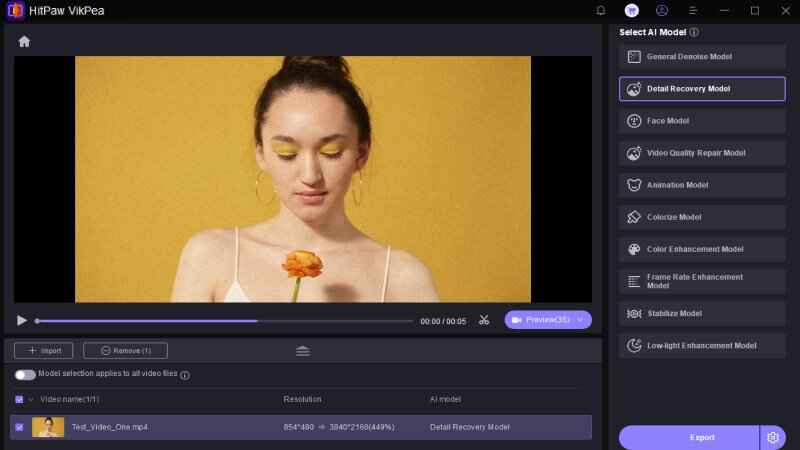
스텝 3: AI 모델 선택
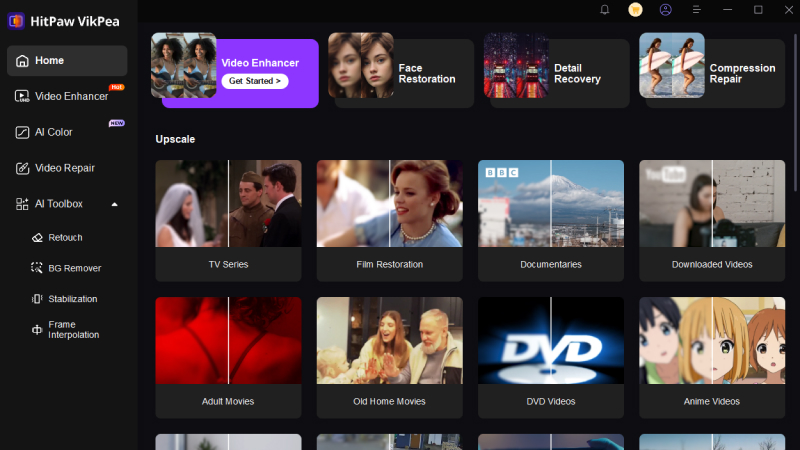
이 동영상 화질 에는 일반 노이즈 모델, 애니메이션 모델, 얼굴 모델, 컬러라이즈 모델, 컬러 강화 모델, 프레임 보간 모델, 안정화 모델 등 여러 가지 AI 모델이 있습니다.
- 일반 노이즈 제거 모델:
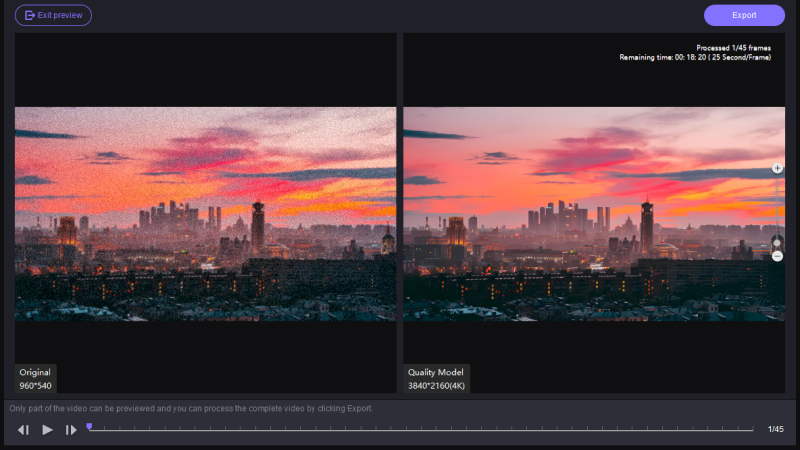
일반 노이즈 모델은 소음 패턴과 아티팩트를 효과적으로 분석하여 환경 요인이나 압축 기술로 인해 손상되었을 수 있는 콘텐츠의 시각적 무결성을 복원합니다. 풍경, 건물, 동물 및 꽃 등 실제 장면의 동영상을 개선하는 데 적합합니다. - 얼굴 모델:
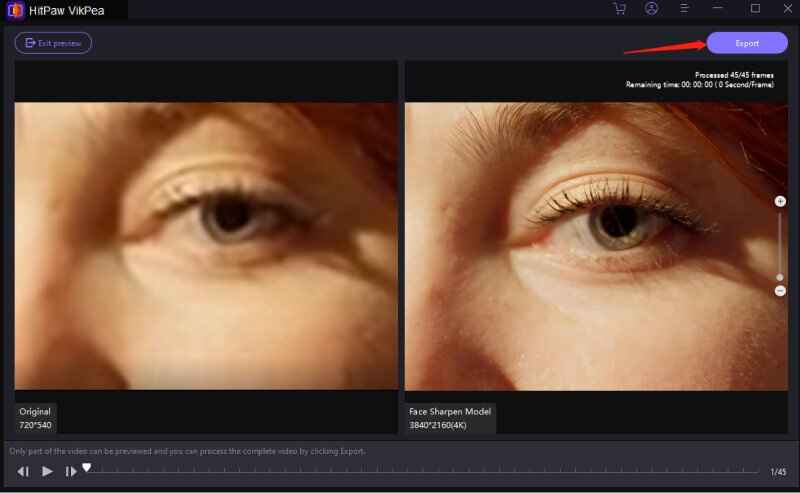
페이스 모델은 초상화 동영상을 선명하게 만들 수 있습니다. 세 가지 모드 중에서 선택할 수 있습니다: 샤프, 소프트, 패스트. 각 모드는 렌더링 효과가 다르며 처리 시간도 다릅니다. - 동영상 화질 개선 모델:
동영상 화질 개선 모델은 빈티지 영상을 복원하고 노이즈를 줄이며 전반적인 품질을 개선하여 시각적 선명도를 크게 향상시켜 시청자에게 더 즐거운 시청 경험을 보장할 수 있습니다. - 애니메이션 모델:
오래되거나 흐릿한 애니메이션 동영상을 처리하려면 애니메이션 모델을 선택합니다. - 세부 복구 모델:
디테일 복구 모델은 동영상의 디테일을 향상시키는 데 완벽합니다. 고급 알고리즘을 활용하여 각 프레임을 지능적으로 분석하여 압축 또는 기타 품질 문제로 인해 손실되었을 수 있는 요소에 대한 선명도와 선명도를 회복합니다. - 모델 색상 지정:
흑백(또는 그레이스케일) 동영상을 컬러링하는 데 적합합니다. - 색상 향상 모델:
색상 향상 모델은 퇴색된 색상을 향상시키고 동영상을 더 멋지게 보이게 할 수 있습니다. - 프레임 보간 모델:
이 모델은 낮은 프레임 속도의 동영상을 높은 프레임 속도의 동영상으로 지능적으로 변환하여 동영상에서 움직임을 더 부드럽고 디테일하게 만듭니다. - 모델 안정화:
이 모델은 동영상의 흔들림을 자동으로 감지하고 수정하여 보다 안정적이고 선명한 동영상 출력을 제공합니다. - 저조도 향상 모델:
극도로 어두운 환경에서 동영상을 촬영한 적이 있다면 이 모델을 사용하여 어둠 속에서 무슨 일이 일어났는지 명확하게 확인해 보세요.
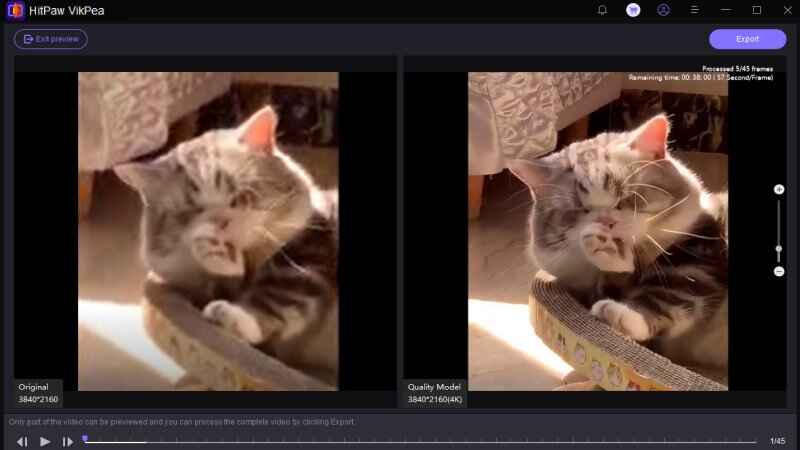
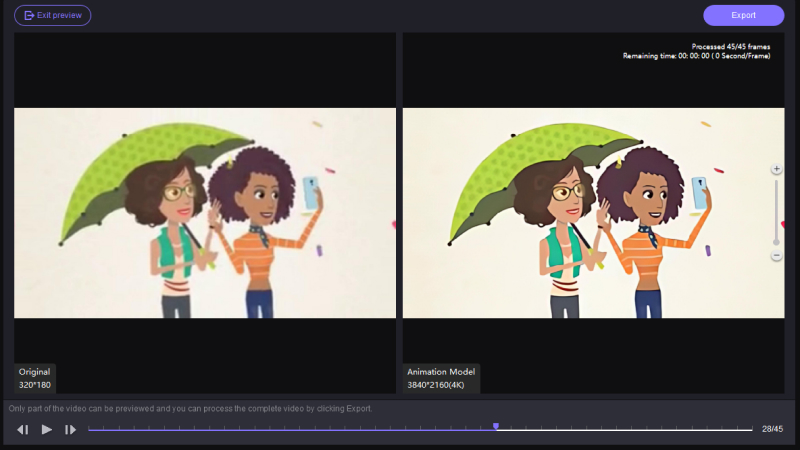
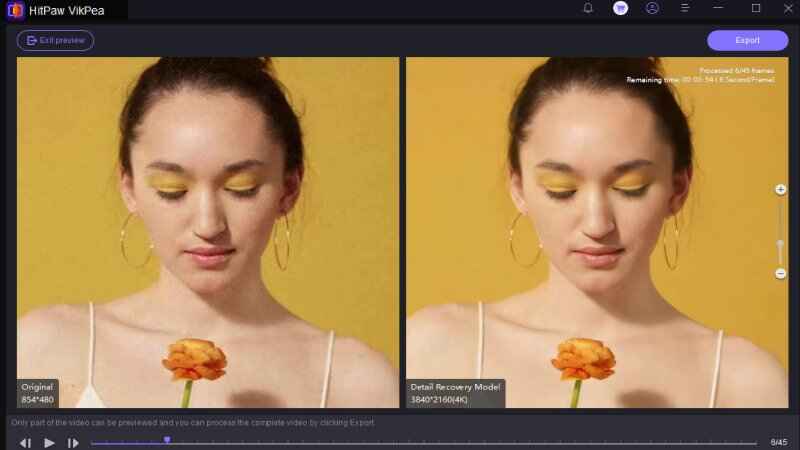
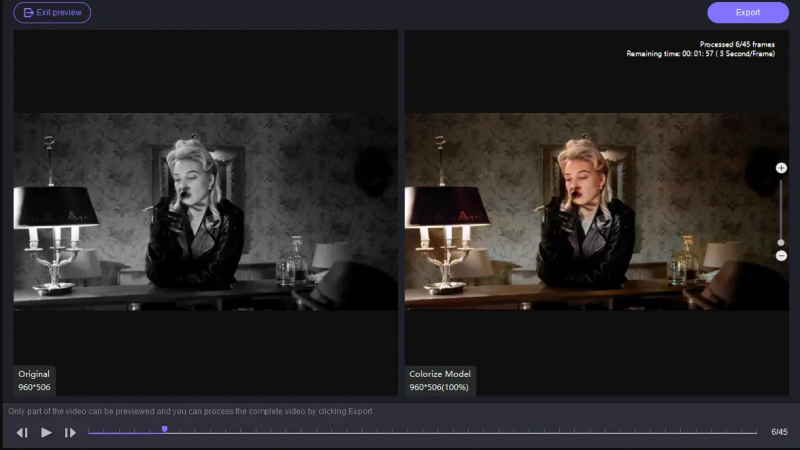
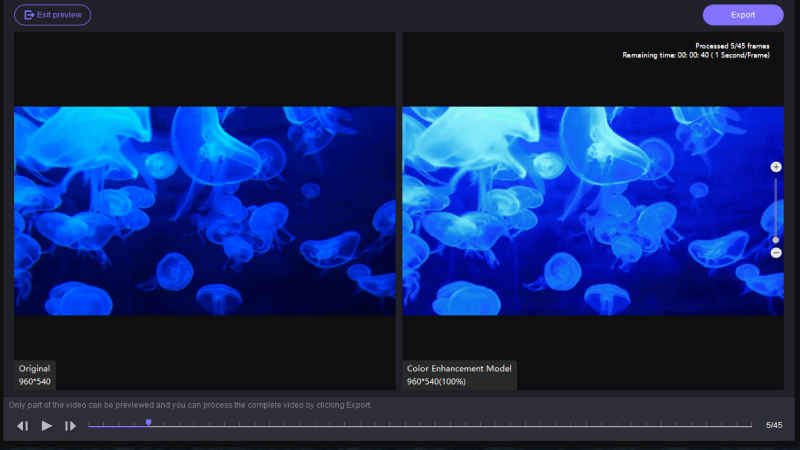
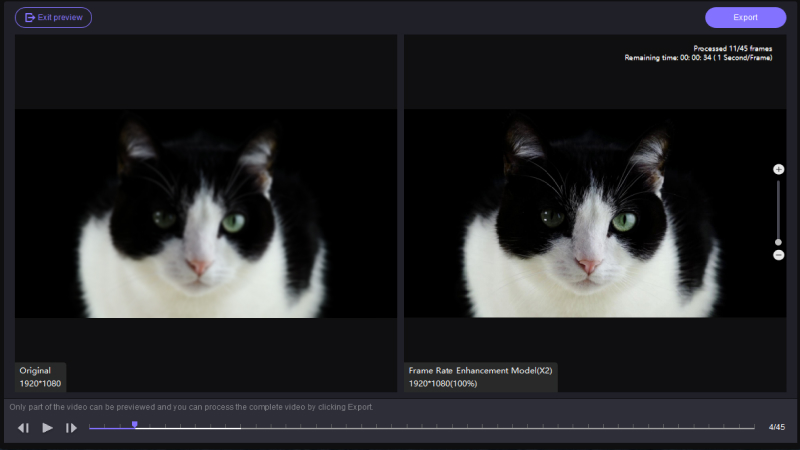
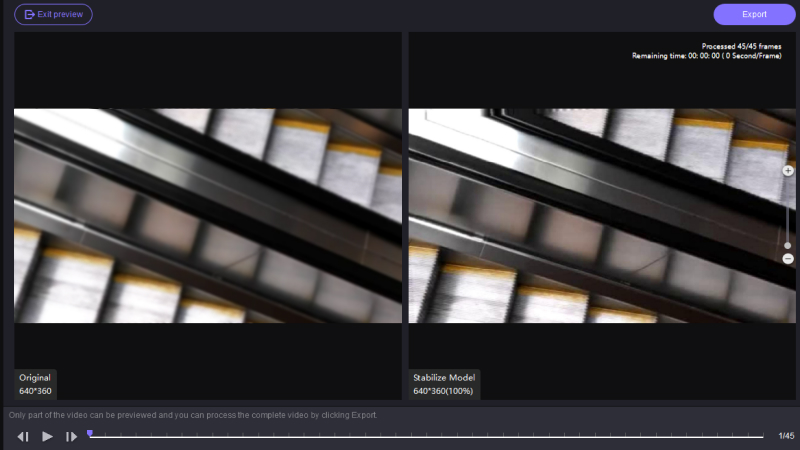
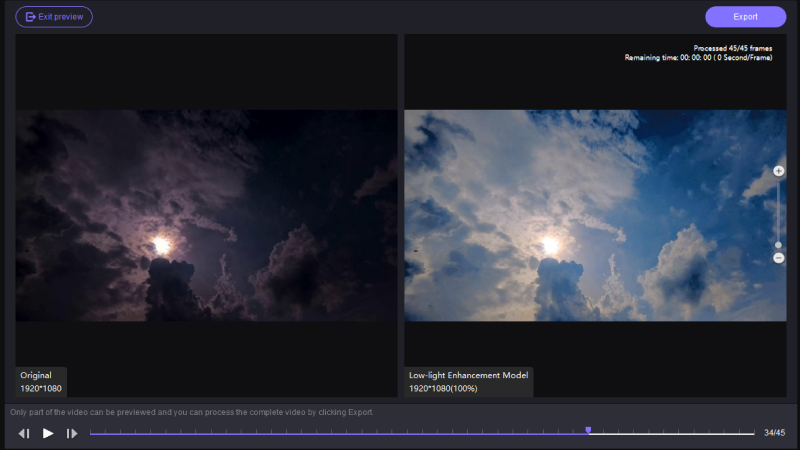
- 일반 노이즈 제거 모델:
-
향상된 동영상을 배치해야 하는 경우 왼쪽 상단의 가져오기 버튼을 사용하여 모든 동영상에 동일한 모델을 적용할 수도 있습니다.
-
스텝 4: 효과 및 내보내기 미리보기
동영상을 업로드한 후 미리 보기 버튼을 클릭하여 동영상을 처리합니다. 몇 초 동안 기다려야 할 수도 있습니다. 그런 다음 내보내기 버튼을 클릭하여 향상된 동영상이 만족스러우면 저장합니다.

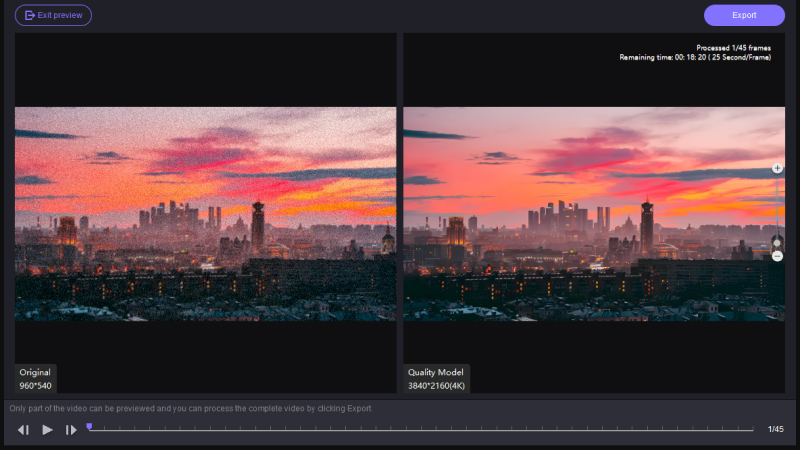


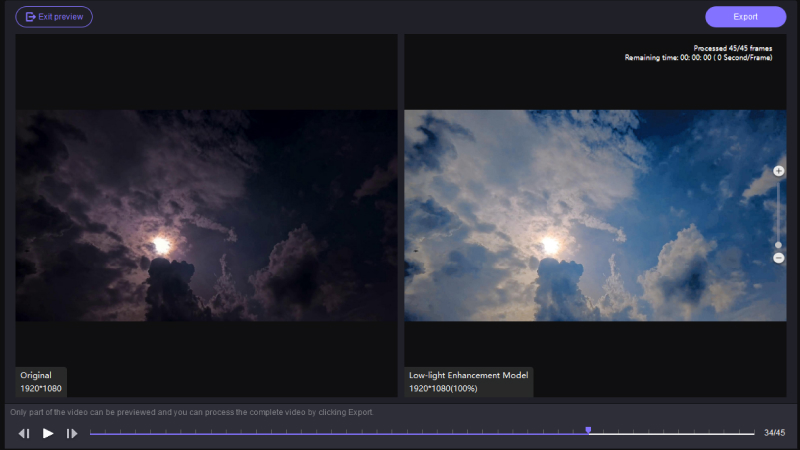

참고: 무료 버전을 사용하는 경우 향상된 동영상을 내보낼 수 없습니다. 전체 버전을 구매하려면 바로 구매 버튼을 클릭하여 HitPaw VikPea로 처리된 동영상을 저장하고 공유하세요.
2:화질 복구
스텝 1: 다운로드 및 설치
아래 다운로드 버튼을 클릭하여 컴퓨터에 HitPaw VikPea가 표시되도록 합니다.
스텝 2: 손상된 동영상을 업로드
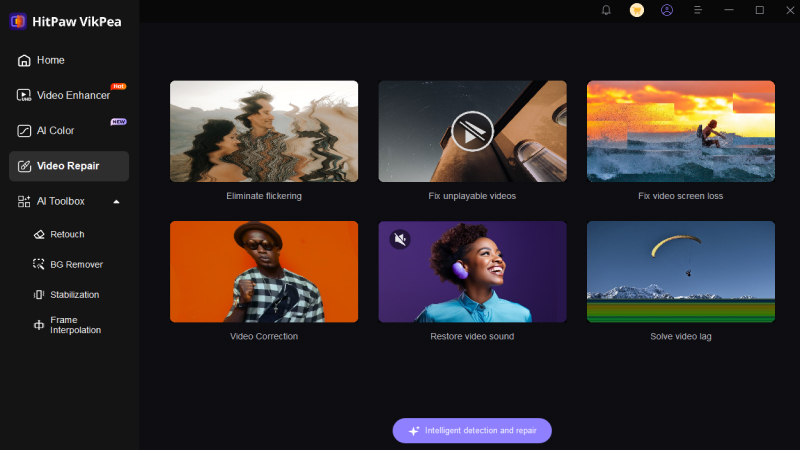
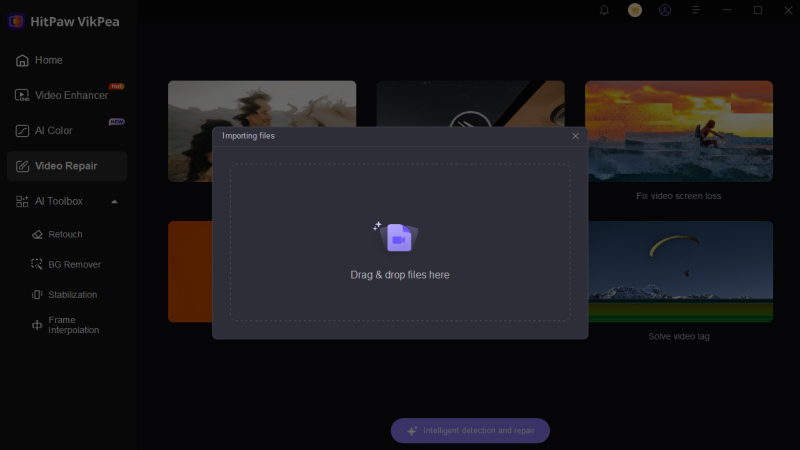
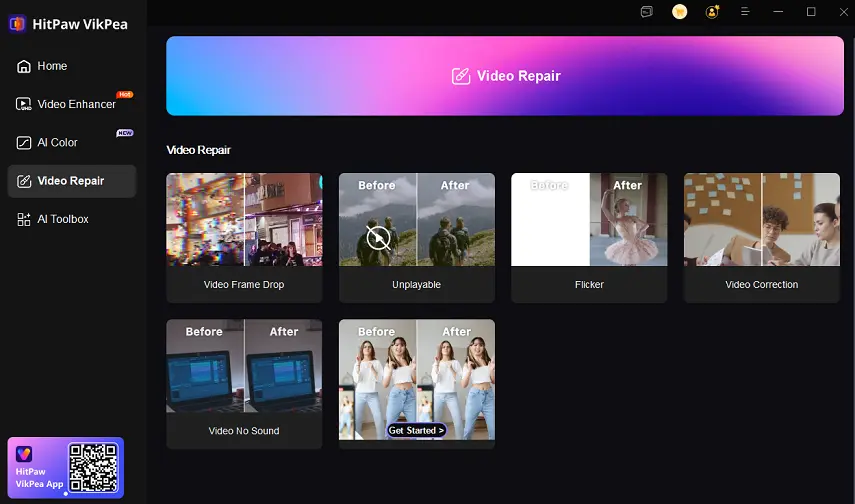
메인 인터페이스에서 비디오 복구 모듈을 찾습니다. 여기에는 비디오 사운드 수정, 비디오 화면 손실 수정, 비디오 수정 등 손상된 비디오 시나리오가 많이 표시됩니다. 복구에 가장 적합한 것을 찾거나 하단의 "지능형 감지 및 복구" 버튼을 클릭하기만 하면 됩니다.
스텝 3: 동영상 화질 개선을 위해 손상된 동영상 파일 가져오기
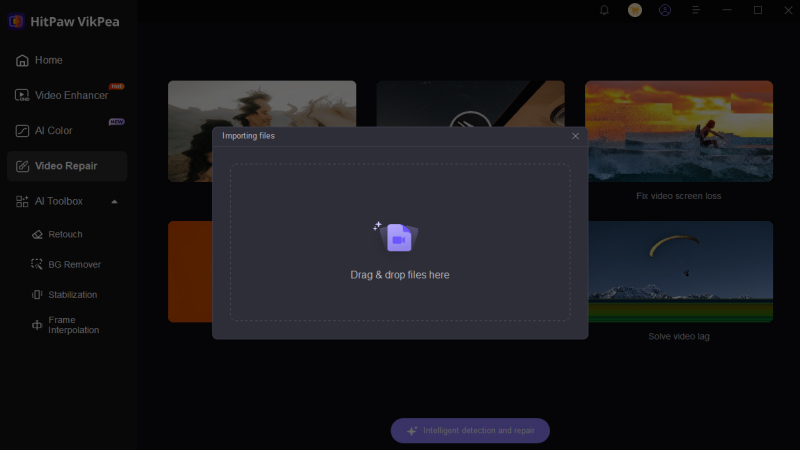
폴더를 탐색하거나 손상된 동영상 화질 개선하려면 클릭하거나 프레임으로 동영상 파일을 드래그 앤 드롭합니다. 동영상 화질 개선 기능은 일괄 처리도 지원합니다.
스텝 4: 동영상 화질 개선 시작 클릭
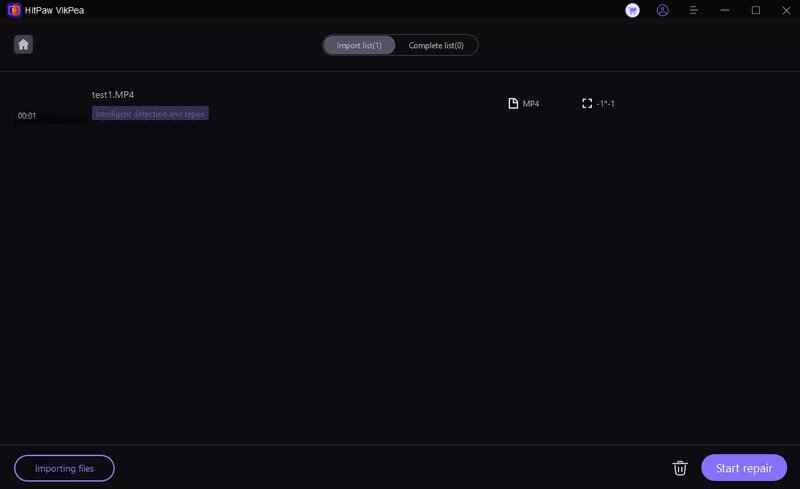
동영상 화질 개선하려는 모든 동영상을 선택한 후 오른쪽 아래쪽 모서리에 있는 "시작" 버튼을 클릭합니다.
스텝 5: 동영상 화질 개선 완료
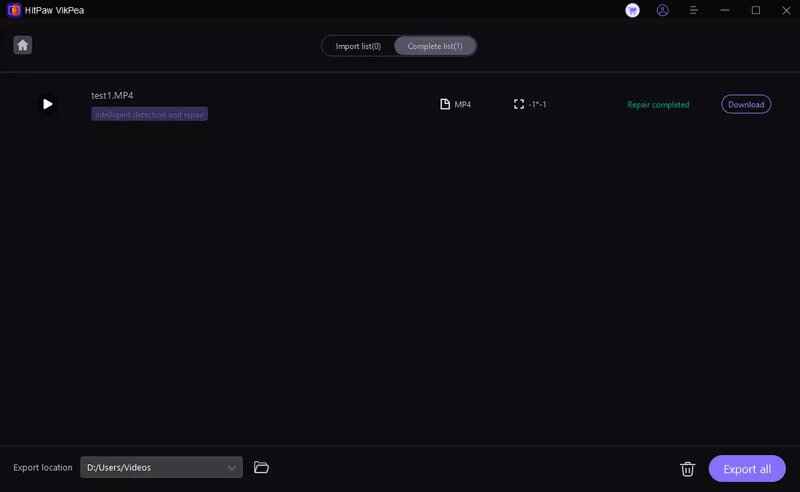
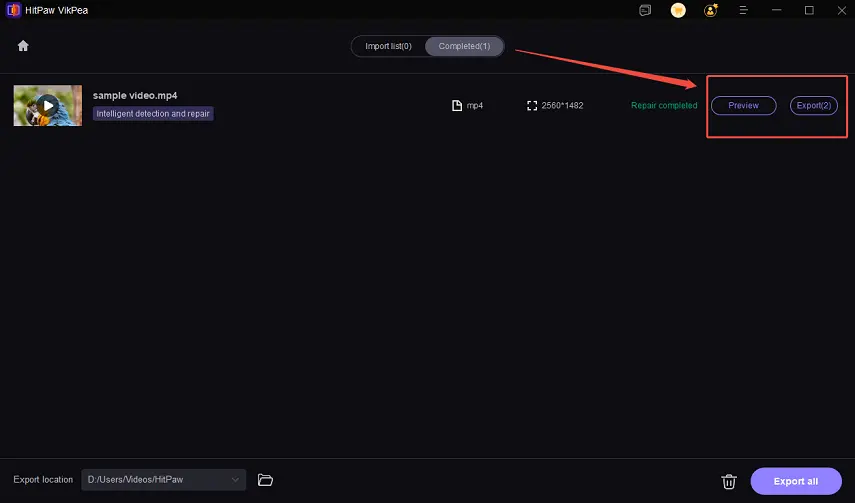
동영상 파일을 성공적으로 동영상 화질 개선한 후 완료 목록에서 "수리 완료"를 찾습니다. 그런 다음 오른쪽의 "다운로드" 버튼 또는 오른쪽 아래쪽 모서리의 "모두 내보내기" 버튼을 클릭합니다.
스텝 6: 처리된 동영상 확인
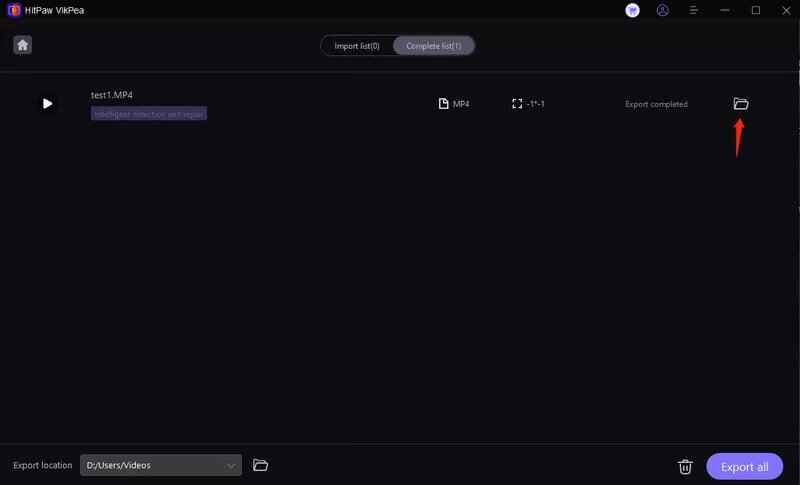
"파일" 아이콘을 클릭하고 원하는 저장 경로에 있는 최종 동영상 파일을 확인합니다.


3: 배경 제거
-
스텝 1: 다운로드 및 설치
아래 다운로드 버튼을 클릭하여 컴퓨터에 HitPaw VikPea가 표시되도록 합니다.
-
스텝 2: AI 배경 제거 모듈 찾기
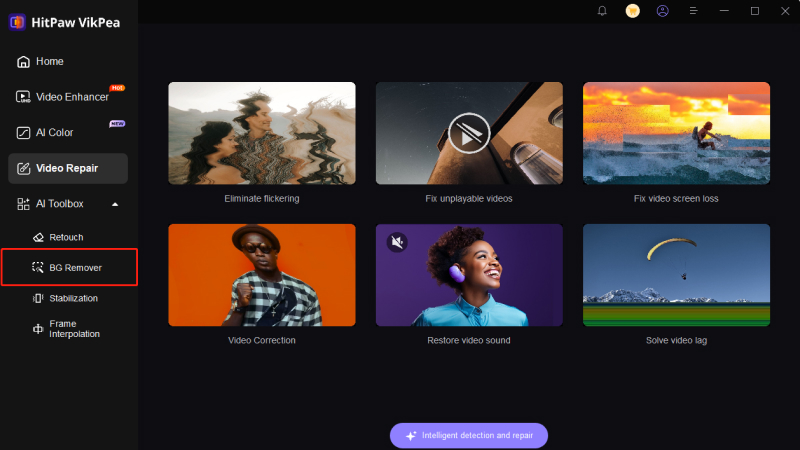
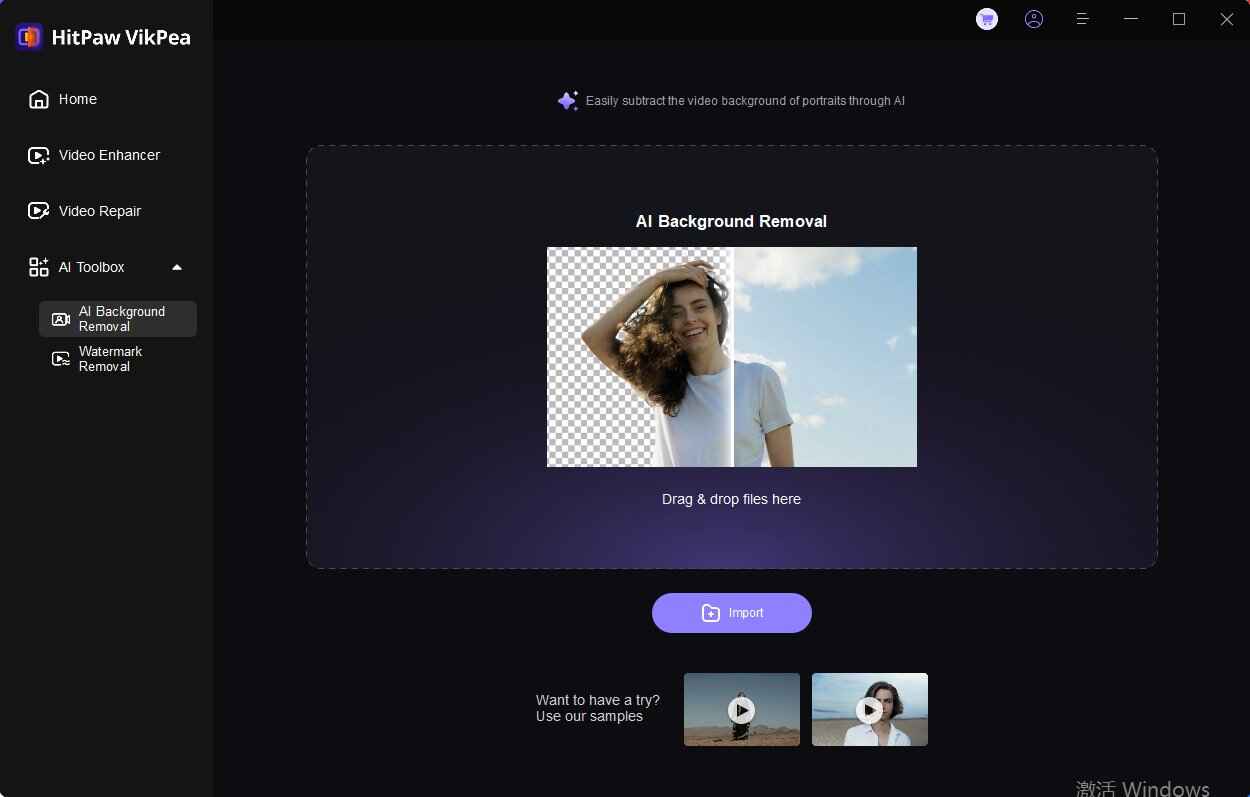
기본 인터페이스에서 AI 배경 제거 모듈을 찾습니다. 동영상 파일을 직접 드래그하거나 드롭하여 시작할 수 있습니다. 또는 동영상 파일 가져오기 버튼을 클릭하여 동영상을 넣을 수 있습니다.
-
스텝 3: 배경 채우기 모드 선택
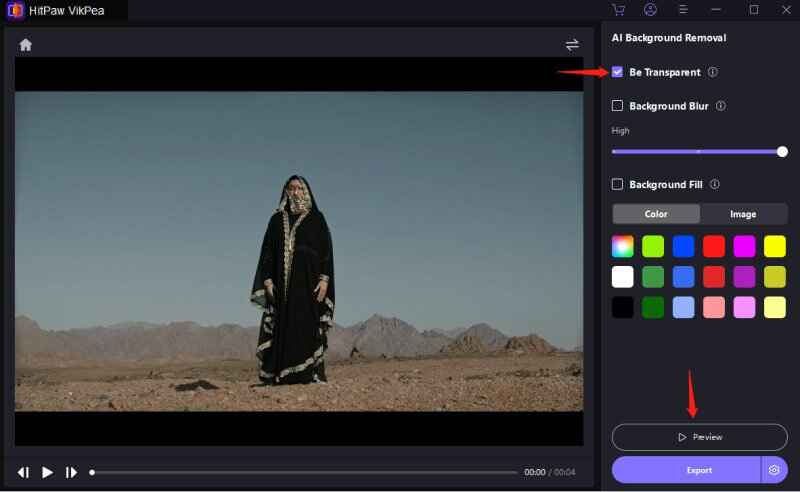
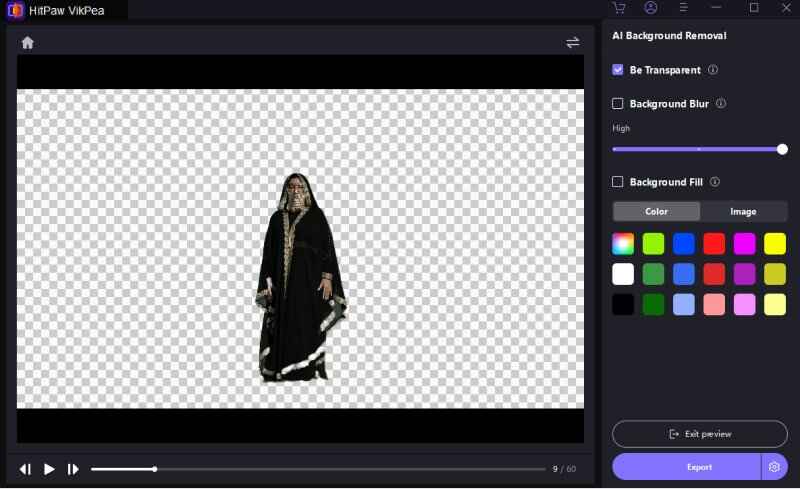
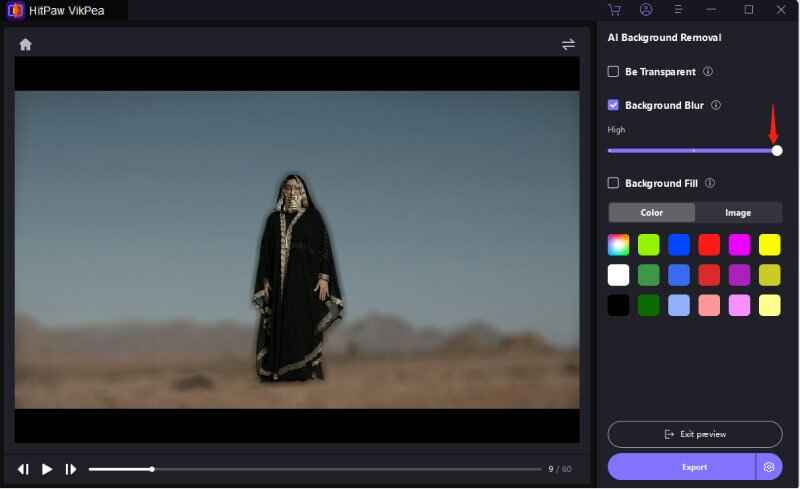
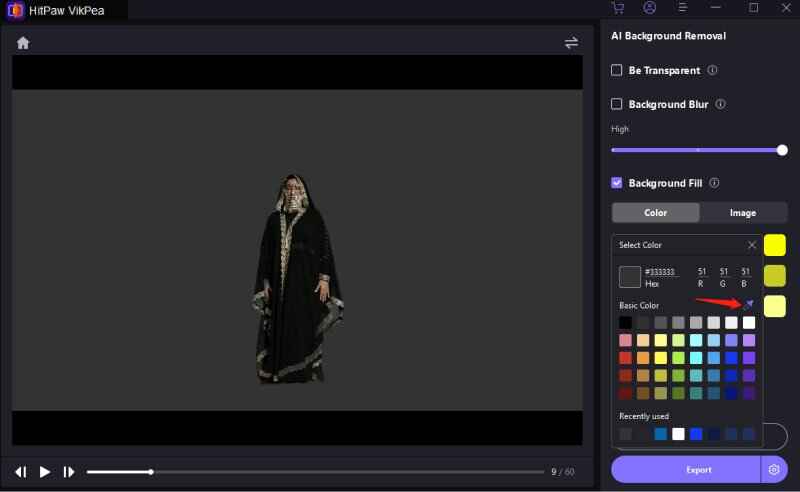
동영상에서 원본 배경을 제거하는 세 가지 방법(투명하게 만들기, 배경 흐림, 배경 채우기)이 있습니다.
- 투명하게:
투명하기 버튼을 클릭하고 미리 보기를 눌러 이 모드의 결과를 확인합니다. 투명하기를 누르면 자동으로 도형을 인식하고 모자이크로 동영상 배경을 채웁니다. - 배경 블러:
배경 흐림 버튼을 클릭하고 미리 보기를 눌러 이 모드의 결과를 확인합니다. 배경 흐림도 자동으로 숫자를 인식하여 동영상 배경을 흐리게 합니다. 이 모드에서 원 지점을 드래그하여 흐림 정도를 선택할 수 있습니다. - 배경 채우기:
배경 채우기 버튼을 클릭하고 미리 보기를 눌러 이 모드의 결과를 확인합니다. 인터페이스 목록에서 색상을 선택하는 것부터 시작하면 배경 채우기가 자동으로 도형을 인식하고 동영상 배경을 색칠합니다. 또한 색상 선택기 아이콘을 탭하여 장치 화면에서 원하는 색상을 선택할 수도 있습니다.
- 투명하게:


4: 워터마크 제거
-
스텝 1: 다운로드 및 설치
아래 다운로드 버튼을 클릭하여 컴퓨터에 HitPaw VikPea가 표시되도록 합니다.
-
스텝 2: 워터마크 제거 모델 찾기
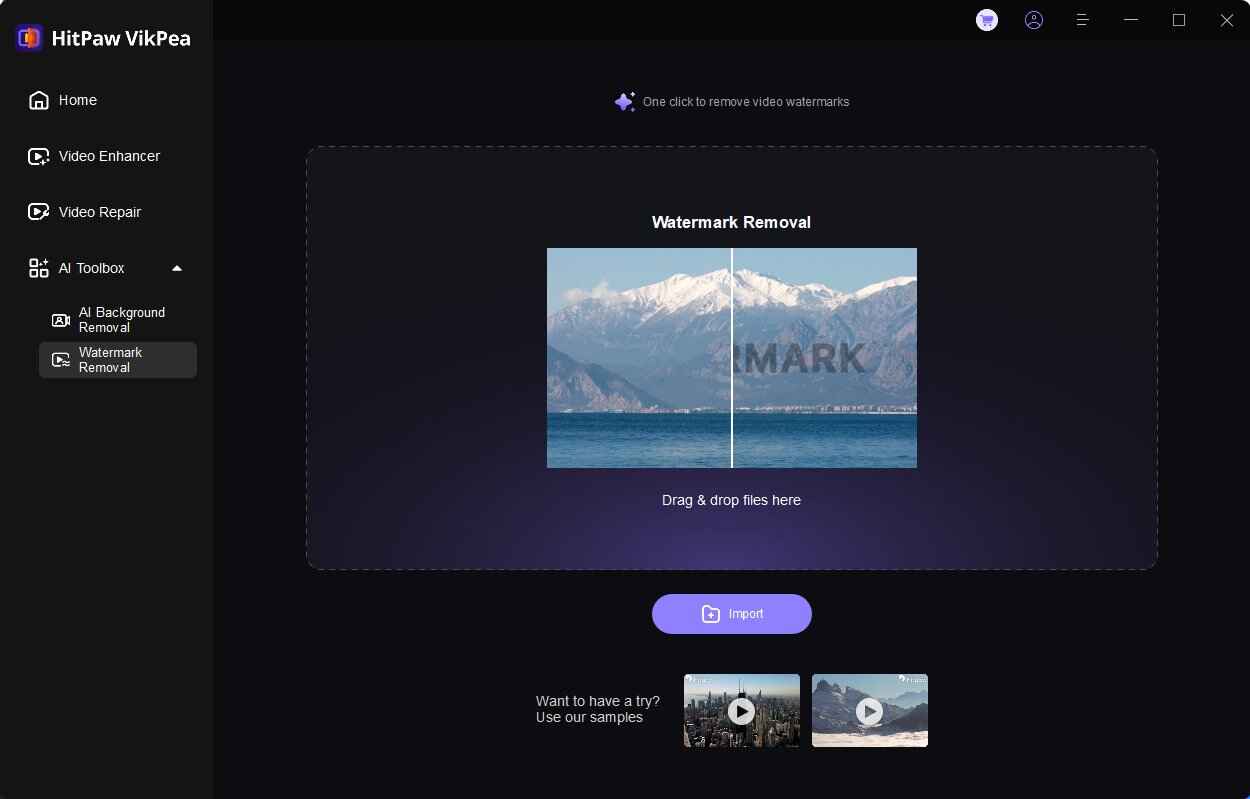
기본 인터페이스에서 워터마크 제거 모델을 찾습니다. 동영상 파일을 직접 드래그하거나 드롭하여 시작할 수 있습니다. 또는 동영상 파일 가져오기 버튼을 클릭하여 동영상을 넣을 수 있습니다.
-
스텝 3: 워터마크를 제거할 영역 선택
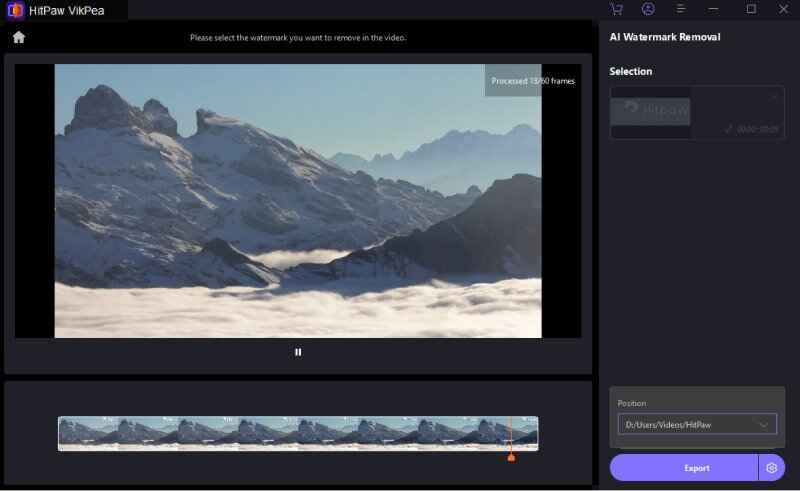
동영상 파일을 가져온 후 타임라인 커서를 드래그하여 동영상에서 워터마크를 제거할 시작 지점을 선택할 수 있습니다. 그런 다음 동영상에서 워터마크를 제거할 수 있도록 선택합니다. 선택 상자를 자유롭게 드래그하여 확대하거나 축소할 수 있습니다.
-
스텝 4: 미리 보기 및 내보내기
워터마크 제거 영역을 정의했으면 미리보기 버튼을 클릭하고 재생 아이콘을 선택하여 동영상 효과를 미리 확인합니다.
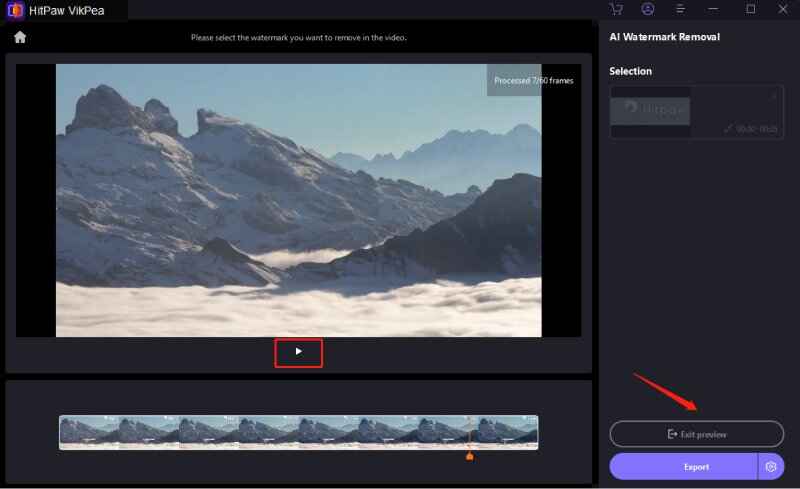
만족스러우면 설정 버튼을 클릭하고 동영상 파일을 저장할 위치를 선택한 다음 내보냅니다.