





크롬 다운로드가 작동하지 않는 이유와 해결 방법
 작성자: 김희준
많은 사용자들이 Chrome에서 파일이 다운로드되지 않는다고 불평하며, 이유를 잘 모르는 경우가 많습니다. 한 Reddit 사용자는 이렇게 작성했습니다:
"다운로드가 진행 중이라고 Chrome이 표시되는데, 아무것도 다운로드되지 않아요. 해결 방법이 있을까요?"
Chrome 다운로드가 작동하지 않으면 소프트웨어, 학교 파일, 영상 등 무엇을 다운로드하든 매우 불편할 수 있습니다. "파일이 사이트에서 사용할 수 없음"부터 "다운로드를 클릭했는데 아무 일도 일어나지 않음"까지 다양한 형태로 문제가 나타납니다.
그렇다면 왜 Chrome에서 파일이 다운로드되지 않는 걸까요? 그리고 Chrome 브라우저에서 파일 다운로드가 불가할 때 신속하게 문제를 해결하는 방법은 무엇일까요? 지금부터 살펴보겠습니다.

파트 1. Chrome에서 파일이 다운로드되지 않는 이유
문제 해결 방법을 살펴보기 전에, "Chrome 다운로드가 작동하지 않음" 또는 다운로드가 멈춤 현상이 발생하는 이유를 이해해봅시다.
| 일반적인 다운로드 오류/메시지 | 원인 |
|---|---|
| Download failed - Network error | 인터넷 연결이 불안정하거나 방화벽이 Chrome의 접근을 차단하고 있습니다. |
| Download blocked | Chrome의 안전한 브라우징 기능이 파일을 잠재적으로 위험한 파일(멀웨어 또는 바이러스)로 감지했습니다. |
| File wasn't available on site Chrome | 링크가 끊겼거나, 서버에서 파일이 제거되었거나, 호스팅 사이트에 문제가 발생했습니다. |
| Download stalls at 0% or says 'In Progress' indefinitely | 손상된 다운로드 경로, 충돌하는 확장 프로그램, 또는 가득 찬 브라우저 캐시가 원인일 수 있습니다. |
| You are unable to download files from chrome browser | 브라우저 설정, 백신 소프트웨어, 또는 시스템 설정이 다운로드를 차단하고 있을 수 있습니다. |
파트 2. Chrome이 파일을 다운로드하지 못할 때 해결 방법
아래는 대부분의 "Chrome 다운로드 작동 안 함" 문제를 해결하는 검증된 10가지 방법입니다. 순서대로 따라 하며 문제가 해결되는지 확인하세요.
1. 네트워크 연결 확인
와이파이 또는 네트워크가 불안정하면 Chrome에서 "다운로드를 클릭해도 아무 일도 일어나지 않음" 또는 "Failed - Network error" 같은 메시지가 표시될 수 있습니다.
- 와이파이를 재시작하거나 다른 네트워크로 전환하세요.
- VPN 또는 프록시가 활성화되어 있다면 연결을 끊어 보세요.
- 라우터나 모뎀을 재시작하세요.
- 작은 파일을 다운로드해 네트워크를 테스트하세요.

2. Chrome 설정에서 다운로드 허용
Chrome에는 내장된 보안 기능과 특정 다운로드 설정이 있어 파일을 차단할 수 있습니다. 특히 자동 저장 폴더가 설정되어 있으면 사용자는 아무 일도 일어나지 않은 것처럼 느낄 수 있으므로, 저장 위치와 권한을 확인하세요.
- Chrome 우측 상단의 설정 아이콘에서 설정을 엽니다.
- 개인정보 및 보안으로 이동합니다.
- 사이트 설정을 선택합니다.
- 권한 섹션에서 추가 권한 > 자동 다운로드로 스크롤합니다.
- 설정을 허용으로 변경합니다.


3. 다운로드 폴더 변경
"Chrome에서 다운로드를 찾을 수 없음(cant find download on Chrome)" 오류가 발생하면, 새로 생성한 접근 가능한 폴더로 경로를 변경해 권한 관련 오류를 우회할 수 있습니다.
- Chrome에서 설정으로 이동합니다.
- 저장 위치 옆의 변경 버튼을 클릭합니다.
- 바탕화면에 새 폴더를 만들거나 C: 드라이브 루트 등 쓰기 권한이 확실한 위치를 선택하세요.

4. 브라우저 캐시 및 쿠키 지우기
시간이 지남에 따라 브라우저는 많은 임시 데이터(캐시 및 쿠키)를 쌓습니다. 손상된 캐시 파일은 다운로드 오류의 빈번한 원인입니다. 캐시를 지우면 Chrome의 성능이 새로고침되고 충돌을 일으키는 데이터가 제거됩니다.
- Windows에서는 Ctrl+Shift+Delete, Mac에서는 Cmd+Shift+Delete를 눌러 '인터넷 사용 기록 삭제' 창을 엽니다.
- 기간을 전체 기간(All time)으로 설정합니다.
- 캐시된 이미지 및 파일과 쿠키 및 기타 사이트 데이터에 체크합니다.
- 데이터 삭제 버튼을 클릭합니다.

5. 백신/방화벽을 일시적으로 비활성화
보안 소프트웨어는 사용자를 보호하도록 설계되었지만, 많은 백신 프로그램과 방화벽은 들어오는 모든 다운로드를 잠재적 위협으로 과도하게 판단해 차단할 수 있습니다. 이들이 Chrome이 파일을 저장하기 전에 파일을 가로채 차단할 수 있으므로, 일시적으로 보호 기능을 꺼서 보안 소프트웨어가 원인인지 확인해 보세요.
- 윈도우 디펜더(Windows Defender), McAfee 등 백신을 일시적으로 끄세요.
- 시스템 설정에서 방화벽 보호를 일시 중지하세요.
- 파일을 다시 다운로드해 보세요.
- 확인 후에는 안전을 위해 반드시 백신과 방화벽을 다시 활성화하세요.
6. Chrome 설정 초기화
서드파티 소프트웨어, 충돌하는 확장 프로그램 또는 우발적인 설정 변경으로 브라우저 동작이 바뀌었을 수 있습니다. 간단한 설정 변경으로 해결되지 않는 경우 Chrome을 공장 기본값으로 초기화하면 다운로드 실패를 유발하는 깊은 소프트웨어 충돌을 제거할 수 있습니다. (비밀번호와 북마크 등 필수 데이터는 삭제되지 않습니다.)
- Chrome에서 설정 > 재설정 및 정리으로 이동합니다.
- 설정 원래대로 복원을 클릭합니다.
- 설정 초기화를 클릭해 확인합니다. 이 작업은 확장 프로그램을 모두 비활성화하고 시작 페이지 및 검색 엔진을 초기화하지만, 기록, 북마크, 저장된 비밀번호는 유지됩니다.

7. 충돌을 일으키는 확장 프로그램 끄기
광고 차단기나 다운로드 관리자 같은 일부 확장 프로그램은 다운로드를 방해할 수 있습니다. 인코그니토 모드에서 다운로드가 정상 작동하면 확장 프로그램 또는 프로필 설정이 원인이라는 뜻입니다. 문제의 애드온을 비활성화해 원인을 분리하세요.
- 주소창에
chrome://extensions를 입력하고 Enter를 누르세요. 또는 설정 > 추가 도구 > 확장 프로그램으로 이동합니다. - 의심스러운 또는 최근 설치한 확장 프로그램을 끕니다.
- 다운로드를 다시 시도합니다. 작동하면 문제가 되는 확장 프로그램을 제거하세요.

8. Google Chrome 업데이트
소프트웨어 버그는 다운로드 기능이 갑자기 멈추는 일반적인 원인입니다. Google은 보안 패치와 버그 수정을 위해 정기적으로 업데이트를 배포합니다. 브라우저가 최신 버전이 아니라면 이미 알려진 문제일 가능성이 있어 업데이트만으로 바로 해결될 수 있습니다.
- 메뉴(⋮) › 도움말
- Chrome 정보(About Google Chrome)
- Chrome이 자동으로 업데이트를 확인합니다.
- 업데이트가 있으면 재시작하여 적용합니다.

9. 시크릿 모드(Incognito) 또는 다른 브라우저에서 시도
이 방법은 문제 범위를 진단하는 데 유용합니다. 시크릿 모드에서 다운로드가 작동하면 현재 브라우저 프로필(확장 프로그램 또는 설정)이 원인입니다. 다른 브라우저(예: Edge, Firefox)에서 작동하면 문제는 Chrome에 국한됩니다.

파트 3. 보너스 팁: 다운로드한 손상된 동영상 복구 방법
Chrome에서 파일이 다운로드되지 않나요? 또는 GIF가 재생되지 않나요? Chrome 다운로드 과정에서 문제가 발생하면 동영상이나 GIF 파일이 손상되거나 품질이 저하될 수 있습니다.
다행히도 HitPaw VikPea는 손상된 동영상을 자동으로 복구할 수 있습니다. VikPea AI 비디오 복구 기능은 AI 기반 기술을 활용해 기존 복구 도구와 차별화된 성능을 제공합니다. 손상된 파일 구조를 자동으로 분석하고, 누락되거나 손상된 데이터 포인트를 식별한 뒤 파일을 완벽하게 재구성합니다.




HitPaw VikPea의 주요 기능
- AI 스마트 복구: 고급 알고리즘으로 모든 수준의 손상된 영상을 복구.
- 호환성 우수: MP4, MOV, TS, AVI 등 모든 주요 포맷 지원.
- 품질 향상: 최대 4K까지 영상 해상도를 업스케일하고 선명도 개선.
- 실시간 미리보기: 내보내기 전에 복구된 영상을 바로 비교/확인.
손상된 다운로드 파일을 VikPea로 복구하는 방법:
-
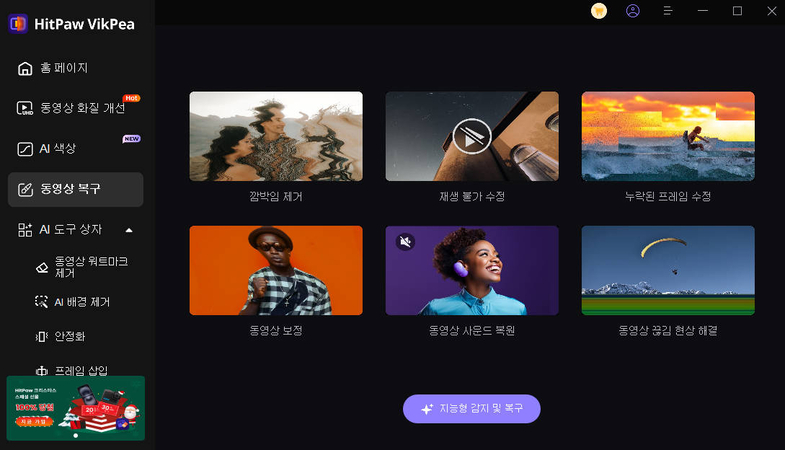
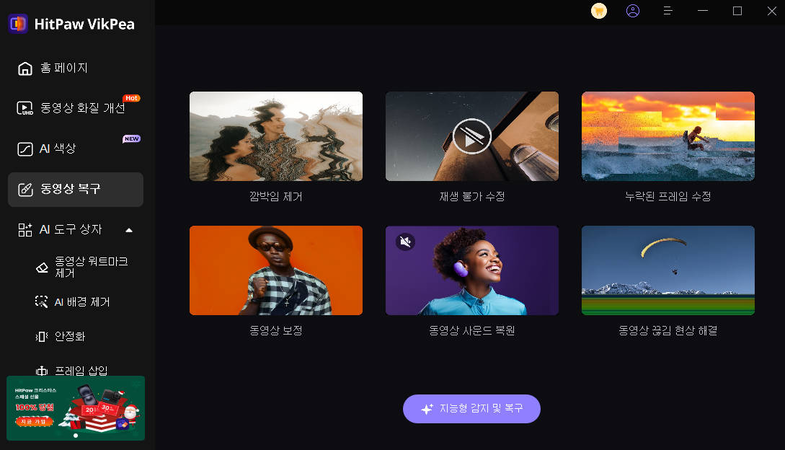
스텝 1. 컴퓨터에서 VikPea를 실행하고, 왼쪽 메뉴에서 동영상 복원 기능을 선택합니다.
-
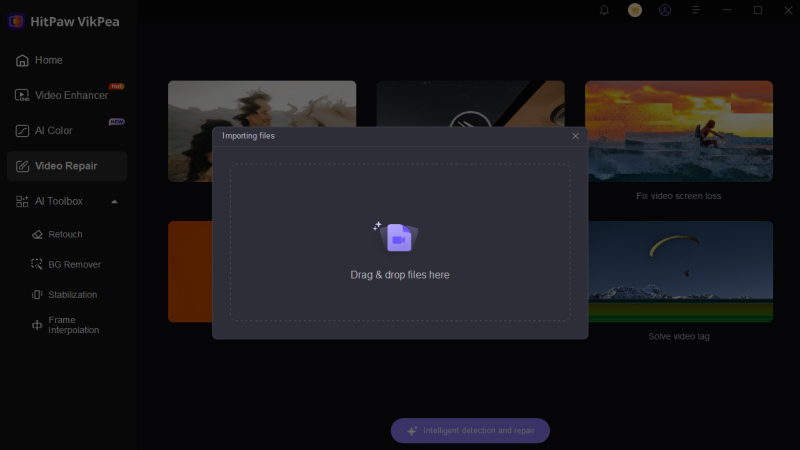
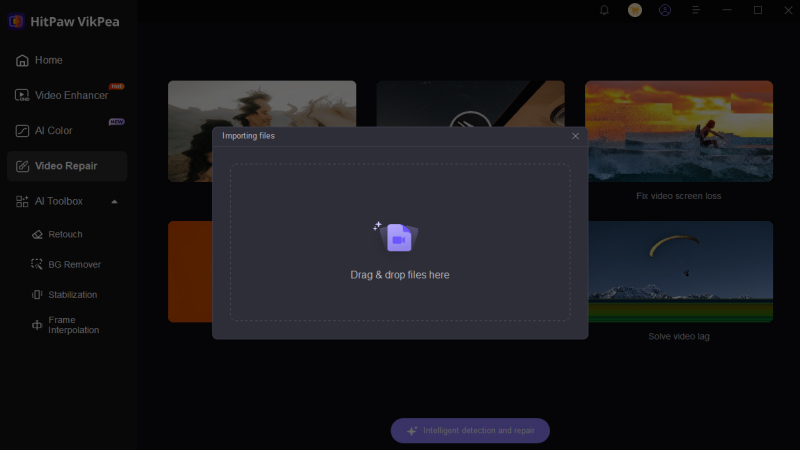
스텝 2. 손상된 영상을 프로그램에 드래그하여 추가합니다.
-
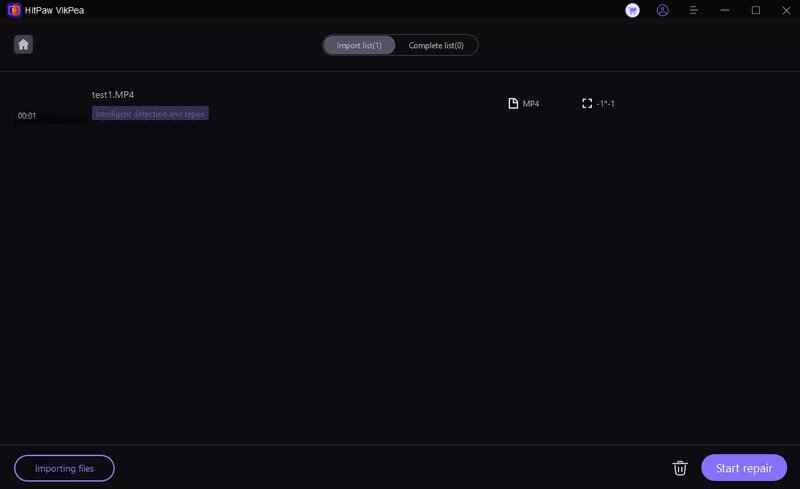
스텝 3. 파일을 불러온 후 Start Repair 버튼을 클릭하면 VikPea가 자동으로 분석 및 복구를 시작합니다.
-
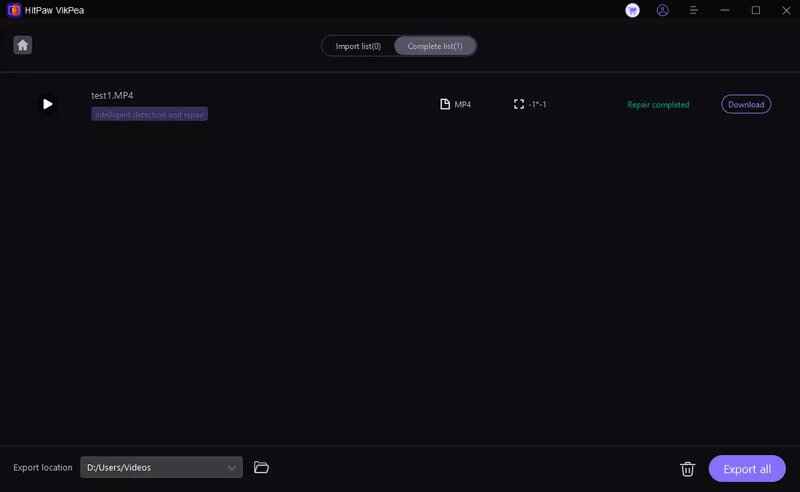
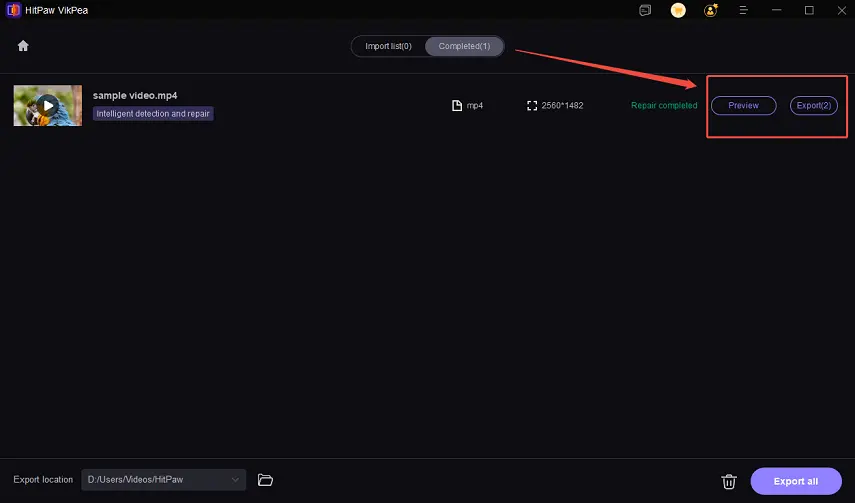
스텝 4. 복구가 완료되면 Preview를 눌러 전후 결과를 비교하고, 문제가 해결되었다면 Export 버튼으로 저장합니다.

파트 4. Chrome 다운로드 오류 FAQ
Chrome은 Safe Browsing 기능을 통해 보안 문제를 감지하면 다운로드를 차단합니다. 악성 파일로 의심되거나, 안전하지 않은 HTTP 사이트에서 다운로드되거나, 위험도가 높은 실행 파일(.exe 등)일 경우 차단될 수 있습니다. 설정 > 개인정보 및 보안 > 보안에서 보호 수준을 조정할 수 있지만, 안전한 사이트에서만 다운로드하는 것이 좋습니다.
다운로드는 완료되었지만 파일이 열리지 않는 경우 파일이 전송 과정에서 손상되었거나, 운영체제의 보안 설정(예: 백신 프로그램)이 실행을 차단했을 수 있습니다. 이런 경우 AI 복구 도구인 HitPaw VikPea로 손상된 영상을 복구할 수 있습니다.
macOS의 Gatekeeper 보안 기능은 인증되지 않은 개발자의 앱을 차단해 사용자를 보호합니다. 다운로드한 파일이 Apple에서 공인하지 않은 개발자라면 안전을 보장할 수 없기 때문입니다. 이 경우 시스템 설정 > 개인정보 보호 및 보안으로 이동해 수동으로 실행을 허용하면 됩니다.
결론
Chrome에서 다운로드가 되지 않는 문제는 네트워크 오류, 폴더 손상, 과도한 보안 프로그램 등 다양한 원인으로 발생할 수 있습니다. 하지만 위의 해결 방법 중 하나는 반드시 문제 해결에 도움이 됩니다.
그리고 다운로드한 파일이 손상되었을 경우, HitPaw VikPea AI Repair는 손상된 영상을 간단하게 복구할 수 있는 최고의 AI 솔루션입니다.
댓글 남기기
HitPaw 기사에 대한 리뷰를 작성하세요