





사진 색수차 보정하는 방법: 초보자도 따라 하는 쉬운 단계별 가이드
 작성자: 김희준
색수차는 모든 사람이 제어할 수 있는 기술적 지식을 갖추지 못한 일종의 왜곡 현상입니다. 색수차의 한 예로 '풀링(pulling)' 현상이 있습니다. 피사체의 가장자리, 특히 대비가 강한 경계면을 따라 보라색, 초록색 또는 파란색 선이 나타나는 것을 본 적이 있다면 그것이 바로 색수차입니다.
하지만 다행히도 색수차를 제거하는 방법을 알면 사진을 더 선명하고 자연스럽게, 즉 원래 의도했던 모습으로 만들 수 있습니다. 이번 글에서는 라이트룸과 포토샵을 활용하여 더욱 예술적이고 전문적으로 색수차를 교정하는 기술을 살펴보겠습니다.
파트 1. 색수차의 이해
해결책을 찾기 전에 무엇이 문제인지 정확히 파악하는 것이 중요합니다. 색수차는 렌즈가 빛의 모든 색상을 동시에 같은 지점에 집중시키지 못해 발생합니다. 이로 인해 일부 색상 채널의 정렬이 약간 어긋나게 되고, 결과적으로 피사체의 가장자리에 눈에 띄는 색 번짐(fringing) 현상이 나타나게 됩니다.

색수차에는 두 가지 유형이 있습니다. 초점 거리에 따라 달라지는 '축상 색수차(longitudinal chromatic aberration)'와 주로 프레임 주변부에서 발생하며 초점 거리와는 큰 상관이 없는 '배율 색수차(lateral chromatic aberration)'입니다. 두 가지 모두 이미지 품질에 부정적인 영향을 미칠 수 있지만, 다행히 디지털 도구를 사용하여 교정할 수 있습니다.
이러한 현상은 주로 밝은 조명 상황에서 어두운 물체나 밝은 물체가 배경과 날카로운 대비를 이룰 때 자주 발생합니다. 예를 들어 역광을 받는 나무 주변이나 햇빛이 강하게 내리쬐는 흰색 건물 등이 있습니다. 원인을 이해하면 나중에 어떤 교정 방법을 적용할지 더 정확하게 선택할 수 있습니다.
파트 2. 라이트룸에서 색수차를 해결하는 방법
- 라이트룸을 열고 이미지를 가져옵니다.
- 편집을 시작하려면 '현상(Develop)' 탭을 클릭합니다.
오른쪽 패널에서 '렌즈 교정(Lens Corrections)' 섹션을 확장합니다.
- '색수차 제거(Remove Chromatic Aberration)'를 체크하여 라이트룸이 자동으로 색 번짐을 제거하도록 합니다.
수동 미세 조정 (필요한 경우)
색 번짐이 여전히 남아 있다면:
'수동(Manual)' 항목 아래의 보라색/초록색 '양(Amount)' 슬라이더를 사용합니다.
'색조(Hue)' 슬라이더를 조정하여 정확한 색 번짐 영역을 타겟팅합니다.
- 확대하여 가장자리가 깨끗해졌는지 확인합니다. 필요한 경우 더 다듬은 다음 교정된 이미지를 내보냅니다.
파트 3. 포토샵에서 색수차를 해결하는 방법
- 먼저 포토샵에 사진을 불러옵니다.
필터(Filter) > 렌즈 교정(Lens Correction)으로 이동한 다음 '사용자 정의(Custom)' 탭을 클릭합니다.
'빨강/청록(Red/Cyan)' 및 '파랑/노랑(Blue/Yellow)' 슬라이더를 조정하여 수동으로 색 번짐을 줄입니다.
- 잘 지워지지 않는 부분은 복제 도장 도구(Clone Stamp Tool)나 복구 브러시 도구(Healing Brush Tool)를 사용하여 수동으로 색상 가장자리를 정리합니다.
- 채널(Channels) 패널을 열고 영향을 받은 채널(빨강, 녹색 또는 파랑)을 선택합니다.
이동 도구(Move Tool)나 변형(Transform)을 사용하여 채널을 미세하게 이동시켜 다른 채널과 정렬합니다.
이 방법은 렌즈 오류로 인한 색상 어긋남을 해결하는 데 이상적입니다.
파트 4. 포토샵에서 색수차를 제거하는 방법 (고급)
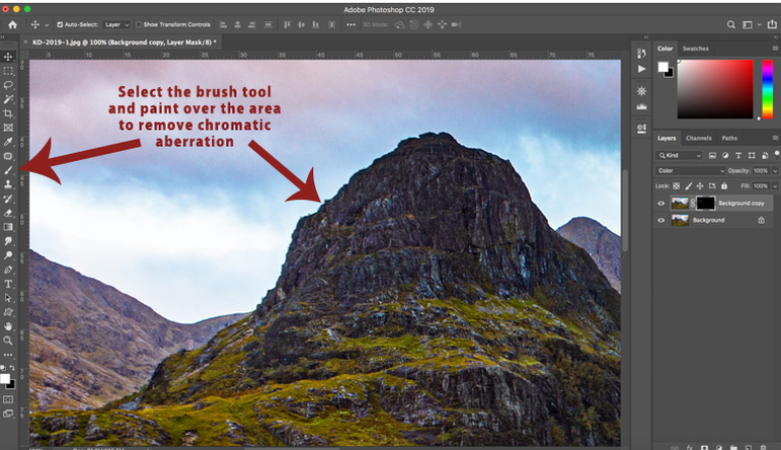
- 원본을 보존하기 위해 이미지 레이어를 복제합니다.
- 색수차 교정(예: 렌즈 교정, 채널 조정 또는 수동 페인팅)을 적용합니다.
- 교정된 레이어에 레이어 마스크를 추가합니다.
- 마스크에 부드러운 브러시를 사용하여 색수차가 있는 영역만 나타나게 하고 나머지는 그대로 둡니다.
- 복잡한 경우(예: 고해상도 또는 매크로 촬영)에는 채널 조정, 렌즈 교정 및 수동 리터칭과 같은 기술을 결합합니다.
- 확대하여 문제 영역을 미세 조정함으로써 자연스럽게 블렌딩되도록 합니다.
- 최종 이미지를 검토하고 모든 교정이 깔끔하고 정밀하게 완료되면 내보냅니다.
파트 5. 포토샵에서 색수차를 없애는 방법 (대안)
- 포토샵에서 이미지를 엽니다.
- 필터(Filter) > Camera Raw 필터로 이동하여 Camera Raw 인터페이스를 실행합니다.
오른쪽 패널에서 '광학(Optics)' 탭을 엽니다.
- '색수차 제거(Remove Chromatic Aberration)'를 체크하여 자동 교정을 적용합니다.
- 필요한 경우 '언저리 제거(Defringe)' 슬라이더를 사용하여 보라색과 초록색 번짐을 수동으로 미세 조정합니다.
자주 사용하는 경우 액션(Action)을 만들어 교정 프로세스를 자동화합니다.
단계(Camera Raw > 광학 조정)를 기록합니다.
저장한 후 일괄 처리(Batch Processing)를 사용하여 대량으로 적용합니다.
이 워크플로우는 특히 행사나 스포츠 촬영에서 발생한 대량의 RAW 이미지를 빠르게 교정할 때 유용합니다.
파트 6. 포토샵에서 색수차를 만드는 방법 (창의적 활용)
- 포토샵에서 이미지 레이어를 복제합니다.
- 채널(Channels) 패널을 열고 하나의 채널(빨강, 녹색 또는 파랑)을 선택합니다.
- 이동 도구(Move Tool)를 사용하여 선택한 채널을 약간 이동시켜 색상 오프셋을 만듭니다.
- RGB 보기로 돌아가 창의적인 색수차 효과를 확인합니다.
- 불투명도를 조정하거나 레이어 마스크를 적용하여 강도와 초점 영역을 제어합니다.
- 이 효과를 사용하여 인물 사진, 디지털 아트 또는 앨범 커버에 글리치(glitchy), 시네마틱 또는 레트로한 분위기를 더해보세요.
- 효과는 절제해서 사용하세요. 오프셋이 너무 심하면 부자연스러워 보일 수 있습니다.
파트 7. 초보자를 위한 색수차 제거 추천 도구: HitPaw FotorPea
라이트룸이나 포토샵에서 수동으로 편집하는 것은 시간이 너무 많이 걸린다고 느껴질 수 있습니다. 이를 해결하기 위해 유용한 HitPaw FotorPea를 사용할 수 있습니다. AI 기반의 가장자리 감지 기능을 통해 선명도와 디테일을 손상시키지 않으면서 단 한 번의 클릭으로 색수차를 제거할 수 있습니다.
왜 HitPaw FotorPea를 사용해야 할까요?
HitPaw는 색수차 교정 기능뿐만 아니라 노이즈 제거, 샤프닝, 색상 교정 등과 같은 추가 옵션도 제공합니다. 일괄 처리 기능이 있어 사진작가가 여러 장의 이미지를 동시에 처리해야 할 때 매우 유용하며 시간을 절약해 줍니다.
색수차 해결을 위한 HitPaw FotorPea 다운로드 및 사용 방법
HitPaw FotorPea 웹사이트를 방문하여 운영 체제(Windows 또는 Mac)를 선택합니다.




소프트웨어를 실행하고 파일 선택을 클릭하여 이미지를 추가합니다.
사진 복원 모드를 선택하고 색수차 제거를 체크합니다.
AI 교정 결과를 검토하고 필요한 경우 추가 조정을 한 뒤 내보내기를 클릭하여 저장합니다.
결론
색수차는 렌즈의 결함 중 하나이지만, 특별한 방법과 도구를 사용하여 제거할 수 있습니다. 라이트룸은 자동 및 수동 옵션을 제공하여 빠르고 효과적이며, 포토샵은 더 정교하여 복잡한 문제를 해결할 수 있습니다.
HitPaw FotorPea는 AI를 사용하여 단 몇 초 만에 이미지의 색 번짐을 제거하고 전문가 수준의 결과물을 만들어주기 때문에 가장 편리한 선택지입니다. 이러한 기술을 익히면 사진을 선명하고 깨끗하게 만들 수 있으며, 시선을 분산시키는 색 테두리를 없애 시청자와 고객 모두를 놀라게 할 결과물을 얻을 수 있습니다.
댓글 남기기
HitPaw 기사에 대한 리뷰를 작성하세요


