
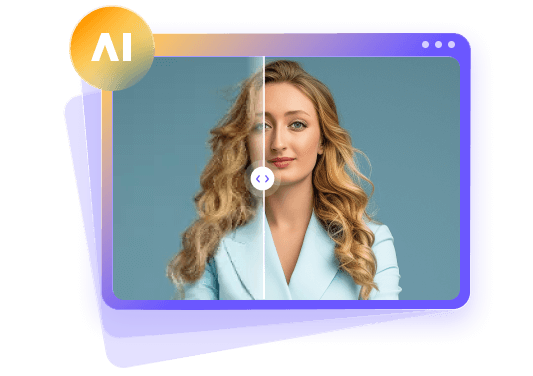
더 선명하고 또렷한 사진을 위한 최고의 얼굴 보정 도구
 작성자: 김희준
사진이 휴대폰에서는 좋아 보일 수 있지만 눈이 흐릿하거나 기타 얼굴 문제가 있을 수 있습니다. 얼굴을 보정하는 도구는 많습니다. 이 글에서는 어떤 종류의 사진을 개선하는지, 도구로 어느 정도까지 제어할 수 있는지, 어떤 기기에서 작동하는지, 그리고 비용은 얼마인지 살펴보며 5가지 얼굴 보정 도구를 검토합니다. 이 글을 읽고 나면 어두운 조명의 셀카를 복원하거나, 단체 사진 속 얼굴을 선명하게 하거나, 가족 인물 사진을 보정하는 등 목적과 예산에 가장 적합한 도구를 판단할 수 있습니다.

1부: 빠른 선택: 최고의 얼굴 보정 도구 한눈에 보기
셀카의 약간의 흐림은 선명도 조정만으로 해결할 수 있지만, 노이즈와 흐림이 많은 가족 인물 사진은 여러 번의 조정이 필요할 수 있습니다. 사진을 얼마나 자주 편집하는지와 원하는 제어 수준은 얼굴 보정 도구에 지불할 의향이 있는 금액에 영향을 줄 수 있습니다. 아래 표에는 예산에 맞는 도구를 찾을 수 있도록 3가지 얼굴 보정 도구를 나열하고 4개 범주에 걸쳐 비교했습니다.
| 카테고리 | 도구 | 돋보이는 이유 |
|---|---|---|
| 최고의 종합 선택 | HitPaw FotorPea | 눈, 눈썹, 입술 주변을 중심으로 얼굴의 선명도를 개선하는 얼굴 보정 모델을 제공합니다. 또한 인물 사진의 노이즈를 줄이는 노이즈 제거 모델도 제공합니다. |
| 최고의 가성비 | BeautyPlus | 웹 선명화 도구는 이미지 선명도를 높이며, 모바일 편집기에서는 사용자가 인물 모드에서 눈을 밝게 하고 피부를 매끄럽게 만들 수 있습니다. |
| 최고의 프리미엄 | Facetune | 원터치 Enhance 도구는 이미지를 선명하게 하고 조명을 조정하며, Details 도구는 속눈썹과 눈썹을 보정합니다. |
| 최고의 무료 옵션 | BeautyPlus | 무료 웹 선명화 도구는 인물 사진의 선명도를 높이고 흐림을 제거합니다. |
2부: 최고의 AI 얼굴 보정 도구를 테스트한 방법
인물 사진마다 문제가 다르므로 한 유형의 사진에 효과적인 방법이 다른 사진에는 효과적이지 않을 수 있습니다. 흐릿한 얼굴 보정 도구를 공정하게 비교하려면 각 도구에서 동일한 이미지를 사용하고, 어떤 방식으로도 이미지를 변경하지 않으며, 모두 동일한 확대 수준에서 원본과 비교해야 합니다.
사용한 테스트 이미지
| 테스트 이미지 이름 | 사진 품질 문제 |
|---|---|
| 실내 인물 사진 | 약간의 카메라 움직임으로 눈과 입이 흐려졌습니다. |
| 저조도 셀카 | 노이즈와 짙은 그림자가 섬세한 피부 질감을 가립니다. |
| 잘라낸 단체 사진 | 확대하면 얼굴이 픽셀화되어 보입니다. |
테스트 기준
| 테스트 기준 | 평가한 항목 |
|---|---|
| 얼굴 선명도 | 눈, 눈썹, 입술이 얼마나 선명하게 편집되었는지. |
| 노이즈 제거 | 얼마나 많은 노이즈가 남았는지와 피부 세부 사항이 얼마나 잘 보이는지. |
| 원래 모습 유지 | 도구가 피사체의 얼굴형, 표정 및 특징을 얼마나 잘 유지했는지. |
| 편집 및 내보내기 | 도구에서 편집한 사진을 확인하고 워터마크 없이 내보낼 수 있는지 여부. |
3부: 더 선명한 인물 사진을 위한 최고의 얼굴 보정 도구 5가지
일부 얼굴 보정 도구는 한 번에 전체 인물 사진을 수정하는 반면, 다른 도구는 개별 특징을 편집할 수 있습니다. 휴대폰이든 컴퓨터든 사용하는 기기뿐 아니라 사진을 편집하는 빈도를 기준으로 결정하세요. 아래 5가지 리뷰에서는 각 AI 얼굴 보정 도구가 가장 잘하는 작업과 비용을 설명합니다.
1. HitPaw FotorPea - 여러 문제가 있는 사진 보정에 최적
HitPaw FotorPea는 데스크톱 AI 얼굴 보정 도구입니다. 작은 이미지, 노이즈가 많은 사진, 흐릿한 얼굴 등 다양한 문제를 위한 여러 화질 개선 모델을 제공합니다. 인물 사진의 주요 결함을 파악하고 해당 모델을 선택해야 합니다. 이 도구를 사용하면 편집된 인물 사진과 원본을 나란히 확인하여 속눈썹, 피부 질감, 선명도와 같은 얼굴 세부 사항을 비교할 수도 있습니다.
주요 기능
- 얼굴 복원은 흐릿한 인물 사진에서 눈, 눈썹, 입술 주변의 세부 사항을 살립니다.
- 선명화는 움직임, 초점 누락 또는 이미지 압축으로 인해 발생한 흐림을 보정하는 데 도움이 됩니다.
- 노이즈 제거는 어두운 조명에서 촬영한 사진의 눈에 띄는 노이즈를 줄입니다.
- 이미지 해상도 향상은 작거나 잘라낸 인물 사진의 해상도를 높입니다.
- 저조도 개선은 어두운 인물 사진을 밝게 하여 얼굴 특징을 더 쉽게 볼 수 있게 합니다.
- 배경 제거는 복잡한 배경에서 피사체를 분리합니다.
- AI 배경 생성기는 원본 배경을 단색 스튜디오 설정과 같은 새로운 배경으로 교체합니다.
- 일괄 처리를 사용하면 여러 인물 사진을 한 번에 개선할 수 있습니다.
 장점
- 각기 다른 모델이 서로 다른 사진 문제를 해결합니다.
- 미리 보기 기능으로 내보내기 전에 변경 사항을 확인할 수 있습니다.
- 일괄 처리는 많은 사진 세트를 작업할 때 시간을 절약합니다.
 단점
- 전체 데스크톱 내보내기 기능을 사용하려면 유료 플랜이 필요합니다.
실제 사례 연구
저는 실내 가족 인물 사진에서 흐림과 노이즈를 제거하기 위해 HitPaw FotorPea를 사용했습니다. 먼저 얼굴 보정 모델을 사용했습니다. 미리 보기에서 눈과 눈썹의 선명도가 더 좋아지고 흐림이 줄었으며, 속눈썹의 윤곽도 더 뚜렷해졌습니다. 그 후 노이즈 제거 모델도 사용했습니다. 이 모델은 미세한 주름과 기타 얼굴 세부 사항을 그대로 유지하면서 노이즈를 제거하고 얼굴의 흐림을 줄였습니다.
적합한 대상: 흐림, 노이즈 또는 낮은 해상도가 있는 인물 사진을 위해 하나의 데스크톱 도구를 원하는 사람.
평점: 다양한 인물 사진 화질 개선 도구 제공 측면에서 ★★★★★ (5/5).
실제 가격: 세전으로 안내된 월 요금은 Windows용 $22.39, macOS용 $24.99입니다.
지원 플랫폼: Windows 및 macOS.
2. Enhancor AI - AI로 인물 사진의 피부 질감을 살리는 데 최적
Enhancor AI는 얼굴 요소의 선명도로 인해 광택 효과가 생기거나 피부가 과도하게 매끄러워진 인물 사진을 보정할 수 있습니다. 피부 도구를 사용하면 피부 질감과 세부 사항을 효율적으로 개선할 수 있습니다. 또한 이미지를 확대하고 눈과 머리카락 주변 영역을 보정하는 이미지 해상도 향상 기능도 포함되어 있습니다.
주요 기능
- Fix Skin은 지나치게 매끄러운 인물 사진에 보이는 모공을 추가합니다.
- Fix Shine은 뺨과 이마의 원치 않는 번들거림을 줄입니다.
- Freckle Control은 주근깨의 강도와 밀도를 조정합니다.
- Portrait Detailer는 얼굴 세부 사항을 살리면서 인물 사진을 확대합니다.
장점
- 전용 제어 기능으로 피부 질감을 더 세밀하게 조정할 수 있습니다.
- Basic 플랜에도 Portrait Detailer가 포함됩니다.
단점
- 이미지가 클수록 처리에 더 많은 크레딧이 소모될 수 있습니다.
- 추가된 텍스처는 실제 피부의 외관을 바꿀 수 있습니다.
실제 사례 연구
선명한 눈과 윤기 나는 볼이 있는 패션 인물 사진에서 Enhancor AI를 테스트했습니다. Fix Skin을 사용하고 원본과 비교하여 코, 이마, 볼의 편집 결과를 확인했습니다. Fix Skin은 볼, 코, 이마에 약간의 피부 텍스처를 추가해 은은하게 오돌토돌한 느낌을 주었으며, 인물 사진을 약간 개선하고 게시할 수 있는 상태로 만들었습니다.
추천 대상: AI 생성 인물 사진에 피부 텍스처를 추가하려는 크리에이터.
평점: 피부 텍스처 편집 기준 ★★★★☆ (4/5).
실제 가격: Basic 요금제는 월 $12이며 Creator 요금제는 월 $45입니다.
지원 플랫폼: 웹 브라우저.
3. BeautyPlus - 무료 인물 사진 선명화에 최적
BeautyPlus는 인물 사진을 선명하게 만들 수 있는 무료 브라우저 기반 도구를 제공합니다. 이 도구는 사진 전체에 선명도를 추가하므로, 전반적인 디테일이 부드럽게 촬영된 사진에 유용할 수 있습니다. 모바일 편집기에는 눈 밝기 보정 및 피부 보정 도구도 있습니다.
주요 기능
- 이미지 선명도 향상은 부드러운 인물 윤곽에 선명함을 더합니다.
- Portrait Enhancement는 흐리거나 저해상도인 인물 사진의 선명도를 개선합니다.
- 이미지 해상도 향상기는 더 큰 디스플레이를 위해 사진 해상도를 높입니다.
- 피부 보정은 고르지 않은 피부 텍스처가 보이는 정도를 완화합니다.
- 눈 밝기 보정은 어두운 셀카에서 눈이 더 돋보이도록 도와줍니다.
장점
- 자동 선명화는 사용하기 쉽습니다.
- 무료 브라우저 선명화 도구는 워터마크 없이 다운로드할 수 있습니다.
단점
- 웹 선명화 도구는 사진 전체에 변경 사항을 적용합니다.
- 일부 모바일 편집 기능은 프리미엄 구독이 필요합니다.
실제 사례 연구
메신저 앱에서 공유 및 압축된 후 흐릿해 보이는 프로필 사진을 BeautyPlus로 편집했습니다. 두 사진을 같은 수준으로 확대하여 비교했습니다. 헤어라인 주변과 눈 및 안경 테두리의 선명도가 눈에 띄게 개선되었습니다.
추천 대상: 약간 흐린 인물 사진을 빠르게 편집할 수 있는 브라우저 도구를 원하는 사람.
평점: 무료 인물 사진 선명화 기준 ★★★⯪☆ (3.5/5).
실제 가격: Pro 요금제는 월 $10이고 Max 요금제는 월 $17입니다.
지원 플랫폼: 웹 브라우저, iOS 및 Android.
4. Wink AI - 강도 조절이 가능한 인물 사진 선명화에 최적
Wink AI는 픽셀이 깨지고 흐릿하게 보이는 눈썹, 눈 주변 또는 얼굴 전체에 디테일을 더하는 데 사용할 수 있습니다. 사진에서는 자연스러운 피부 텍스처가 흔히 요구되며, Wink AI의 브라우저 버전에서는 사용자가 다양한 강도로 사진을 편집하여 이 효과를 얻을 수 있습니다.
주요 기능
- AI Image Enhancer는 부드러운 인물 사진의 전반적인 선명도를 개선합니다.
- Image Unblur는 흐린 사진에서 얼굴 특징을 더 선명하게 만드는 데 도움이 됩니다.
- Adjustable Strength를 사용하면 적용할 개선 정도를 조절할 수 있습니다.
- AI UHD는 더 큰 디스플레이를 위해 저해상도 인물 사진을 확대합니다.
장점
- 강도 조절 기능으로 선명화 정도를 제어할 수 있습니다.
- 브라우저 편집기는 빠른 인물 사진 편집에 편리합니다.
단점
- 무료 웹 요금제는 AI 처리에 제한이 있습니다.
- 워터마크 규정은 웹 도구와 요금제에 따라 다릅니다.
실제 사례 연구
눈과 눈썹이 부드럽게 보이는 인물 사진에 Wink AI를 사용했습니다. 약한 개선을 선택하고 원본과 같은 크기로 비교했습니다. 눈과 눈썹을 선명하게 표현하는 데는 성공했지만, 피부 텍스처도 같은 방식으로 렌더링되었습니다.
추천 대상: 약간 흐린 얼굴을 선명하게 만들고 편집 강도를 조절하려는 사람.
평점: 강도 조절이 가능한 인물 사진 선명화 기준 ★★★⯪☆ (3.5/5).
실제 가격: Standard 요금제는 월 $14.99이고 Pro 요금제는 월 $39.99입니다.
지원 플랫폼: 웹 브라우저, iOS 및 Android.
5. Facetune - 특정 얼굴 부위의 선명도를 높이는 데 최적
Facetune은 미세한 디테일을 살려 주는 얼굴 사진 화질 개선기입니다. Details 도구를 사용하면 사진 전체를 더 선명하게 만들지 않고도 눈썹과 속눈썹 같은 디테일을 살릴 수 있습니다. 조정 후에도 사진이 여전히 칙칙하거나 부드럽게 보인다면, Facetune은 선명도를 자동으로 개선하고 사진의 다른 요소도 조정할 수 있습니다.
주요 기능
- AI Enhance는 한 번의 탭으로 조명과 선명도를 조정합니다.
- Details는 속눈썹과 눈썹에 선명함을 더합니다.
- Sharpen은 부드러운 윤곽을 더 뚜렷하게 보이게 합니다.
- Smooth는 고르지 않은 피부 텍스처가 보이는 정도를 완화합니다.
- Fix Tone은 인물 사진의 원치 않는 색상을 보정하는 데 도움이 됩니다.
장점
- 얼굴의 특정 영역에 선명함을 더할 수 있습니다.
- 원탭 화질 개선기는 빠른 조정에 유용합니다.
단점
- 편집 도구를 모두 이용하려면 유료 요금제가 필요합니다.
- 강한 선명화는 미세한 디테일을 거칠게 보이게 할 수 있습니다.
실제 사례 연구
약간 부드럽게 보이는 속눈썹과 눈썹의 선명함을 높이기 위해 Facetune으로 증명사진을 편집했습니다. 편집본과 원본 사진을 비교하여 눈 주변을 평가했습니다. 편집한 사진에서는 눈썹과 속눈썹의 선명도가 약간 개선되었지만, 눈 주변 피부가 완전히 매끄럽게 바뀌지는 않았습니다.
추천 대상: 얼굴의 특정 영역에서 더 높은 선명도가 필요한 증명사진 및 셀카.
평점: 부분 인물 사진 화질 개선 기준 ★★★☆☆ (3/5).
실제 가격: 월 $25, 3개월 $40 또는 연간 $77.99부터 시작합니다.
지원 플랫폼: 웹 브라우저, iOS 및 Android.
4부: AI 얼굴 보정 전후 비교: 얼마나 효과적일까요?
원본 및 편집된 인물 사진을 나란히 배치하고 같은 크기로 확인하세요. 아래 각 테스트에서는 도구가 해결하도록 설계된 문제에 집중하세요. 그런 다음 주변 특징을 확인하여 편집으로 인해 눈이나 입술 모양과 같은 세부 사항이 바뀌었는지 살펴보세요.
테스트 1: 움직임으로 흐려진 실내 인물 사진
테스트 2: 어두운 조명에서 촬영한 노이즈가 있는 셀카
테스트 3: 단체 사진에서 잘라낸 저해상도 얼굴
제품 테스트 결과 요약
흐릿한 인물 사진은 이미지 선명도 향상 후, 특히 눈과 입 주변이 더 또렷해졌습니다. 노이즈 제거를 통해 저조도 셀카의 입자감이 줄었고 미세한 선도 유지되었습니다. 단체 사진에서 잘라낸 얼굴은 어느 정도 윤곽이 살아났지만, 다른 두 이미지보다 여전히 세부 묘사가 적었습니다. 세 얼굴 모두 알아볼 수 있었습니다.
5부: 필요에 맞는 최고의 얼굴 보정 도구를 선택하는 방법
다음과 같은 경우 HitPaw FotorPea를 선택하세요: 컴퓨터에서 얼굴 사진의 화질을 개선하고 저장하기 전에 여러 복원 프리셋을 비교하고 싶을 때
다음과 같은 경우 Enhancor AI를 선택하세요: AI 인물 사진에서 밋밋하거나 광택 있는 피부 질감이 가장 큰 고민일 때
다음과 같은 경우 BeautyPlus를 선택하세요: 약간 부드럽게 나온 사진을 위한 무료 흐릿한 얼굴 보정기가 필요하고 브라우저에서 작업하고 싶을 때
다음과 같은 경우 Wink AI를 선택하세요: 인물 사진과 짧은 동영상을 정기적으로 작업하며 둘 다를 위한 도구가 필요할 때
다음과 같은 경우 Facetune을 선택하세요: 눈이나 눈썹처럼 개별 세부 요소를 보정할 수 있는 얼굴 사진 화질 개선기가 필요할 때
자주 묻는 질문
원본 사진으로 시작하여 가벼운 선명도 향상을 적용하세요. 입자감이 있다면 먼저 노이즈를 제거한 다음, 눈과 수염이 더 선명해졌는지 확인하세요.
BeautyPlus는 빠른 편집을 위한 무료 브라우저 이미지 선명도 향상 기능을 제공합니다. 데스크톱 편집의 경우 HitPaw FotorPea의 Sharpen 모델을 사용해 보고, 원본과 비교하여 눈과 수염 같은 세부 사항을 확인하세요.
일반 이미지 화질 개선기는 아직 보이는 털의 질감을 살려낼 수 있습니다. 심하게 흐려진 영역에서는 AI가 누락된 털가닥이 어떤 모습이었는지 추정할 수 있습니다.
HitPaw FotorPea의 Ultra Clarity 모델을 자동 모드로 사용해 보세요. 미리보기와 원본을 비교하고, 저장하기 전에 눈과 털에 과도하게 날카로운 가장자리가 생기지 않았는지 확인하세요.
결론
먼저 인물 사진의 주요 문제를 파악하세요. 얼굴이 흐릿해 보이면 이미지 선명도 향상을 시도하세요. 사진에 입자감이 있다면 노이즈 제거부터 시작하세요. 단체 사진에서 잘라낸 작은 얼굴은 세부 사항을 더 쉽게 보기 위해 이미지 해상도 향상이 필요할 수 있습니다. HitPaw FotorPea는 각 문제에 맞는 별도의 도구를 제공하므로 하나의 인물 사진에서 여러 문제를 해결할 수 있습니다. 편집한 사진을 저장하기 전에 각 변경 사항을 원본과 나란히 미리 확인하세요.


댓글 남기기
HitPaw 기사에 대한 리뷰를 작성하세요