GoPro 영상 색보정하는 방법: 단계별 가이드
 작성자: 김희준
GoPro 영상은 모험을 담기에 훌륭하지만, 원본 영상은 조명 조건과 카메라 설정 때문에 색이 바래 보이거나 대비가 부족하거나 색상이 부정확할 수 있습니다. GoPro 영상의 색상 보정 방법을 익히면 자연스러운 색을 복원하고, 디테일을 향상시키며, 더 전문적으로 보이는 영상을 만들 수 있습니다.
이 가이드에서는 촬영 전 GoPro 설정, Premiere Pro와 DaVinci Resolve를 사용한 색상 보정 방법, 그리고 자동 색상 향상을 위한 AI 기반 솔루션을 다룹니다.
1부. GoPro 영상은 왜 평평하거나 색이 바래 보일까?

수정 방법을 살펴보기 전에, 원본 GoPro 영상이 왜 그런 모습으로 보이는지 이해하는 것이 도움이 됩니다:
- Flat Protune 프로필: GoPro의 Protune 모드는 평평하고 압축되지 않은 색으로 촬영해 다이내믹 레인지를 보존합니다. 카메라에서 바로 보면 밋밋해 보이도록 설계되어, 후반 작업에서 하이라이트와 그림자 디테일을 보존할 수 있습니다.
- 수중 빛 흡수: 빨간색 빛의 파장은 물속 15~20피트 이내에서 사라집니다. 이 때문에 수중 영상은 완전히 파랗거나 탁한 초록색으로 보입니다.
- 자동 화이트 밸런스 변화: 액션 장면은 빠른 조명 변화가 특징입니다(예: 스키를 타고 그늘진 나무 구역으로 들어가는 경우). 자동 화이트 밸런스는 종종 이를 제대로 처리하지 못해 부자연스러운 색조를 유발합니다.
- 저조도 노이즈: 작은 카메라 센서는 어두운 환경에서 성능이 떨어져, 노이즈가 많고 채도가 낮은 영상이 생성됩니다.
2부. 촬영 전 설정 - 생생한 색감을 위한 GoPro 준비
훌륭한 색을 얻는 가장 좋은 방법은 처음부터 고품질 영상을 촬영하는 것입니다. 적절한 GoPro 설정은 나중에 필요한 보정량을 줄여줍니다.
색상 프로필(Flat vs. Natural/GoPro Color):
- Flat: 높은 다이내믹 레인지를 가진 평평한 감마 곡선으로 촬영합니다. 그림자와 하이라이트 디테일을 보존해, NLE나 AI 도구에서 색 보정 시 최대한의 유연성을 제공합니다.
- Natural / GoPro Color: 카메라 내에서 대비와 채도를 높입니다. 빠르게 편집 없는 클립을 원할 때 이상적이지만, 하이라이트가 날아가고 그림자가 거칠어지기 쉽습니다.
화이트 밸런스(고정):
화이트 밸런스는 영상이 얼마나 따뜻하거나 차갑게 보이는지에 영향을 줍니다. 산악자전거를 타며 나무 그늘을 드나드는 등 조명이 계속 바뀌는 상황에서는 자동 화이트 밸런스(AWB)를 피하세요. 야외 햇빛에는 5500K, 흐린 하늘에는 6500K로 화이트 밸런스를 고정해 클립 중간의 색 변화가 생기지 않도록 하세요.
ISO 제한(그림자 노이즈 제어):
ISO Max를 800 또는 1600으로 설정하세요. 높은 ISO는 그림자에 디지털 노이즈를 만들어 색이 탁해 보이고 나중에 수정하기 어렵게 만듭니다.
선명도(낮음 또는 중간):
카메라 내 디지털 샤프닝은 화질을 저하시키고 자연스러운 색상 그라데이션을 방해합니다. 선명도를 낮음 또는 중간으로 설정하고, 후반 작업에서 약하게 샤프닝을 추가하세요.
3부. 촬영 후 GoPro 영상 색상 보정 방법
영상을 가져온 후에는, 전통적인 비선형 편집기(NLE)가 노출, 대비, 색상 균형을 세밀하게 제어할 수 있게 해줍니다.
옵션 1. Adobe Premiere Pro에서 색상 보정하기(Lumetri Color)
Premiere Pro는 Lumetri Color 패널을 사용하며, Lightroom 같은 사진 편집 소프트웨어와 비슷하게 작동합니다:
노출 및 대비 수정(기본 보정):
- Lumetri Color 패널을 열고 Basic Correction으로 이동합니다.
- 노출과 대비 슬라이더를 조정해 깊이를 복원합니다.
- 하이라이트를 낮춰 하늘/구름 디테일을 되살리고, 그림자를 올려 어두운 영역을 드러냅니다.
올바른 화이트 밸런스 설정:
WB Selector(스포이드 도구)를 사용해 촬영한 장면의 중립적인 흰색 또는 회색 표면을 클릭하여 파란색 또는 노란색 색조를 제거합니다.
채도와 생동감 향상:
먼저 Vibrance를 부드럽게 높여 피부 톤을 과도하게 채도 높이지 않으면서도 탁한 색을 살리고, 그다음 Saturation을 약간 올립니다.
기술 LUT 적용(선택 사항):
Creative 탭에서 GoPro Flat-to-Rec.709 LUT를 불러와 평평한 영상을 표준 방송 색상으로 빠르게 변환합니다.
옵션 2. DaVinci Resolve에서 고급 색상 그레이딩
DaVinci Resolve는 강력한 노드 기반 워크플로를 사용하는 전문가용 컬러리스트의 업계 표준입니다:
Color Space Transform(CST) 설정:
Color Space Transform이 적용된 노드를 추가합니다. 입력 색 공간과 감마를 GoPro 프로필(예: Rec.709 또는 Protune Flat)에 맞춰 이미지를 정규화합니다.
기본 노출 및 대비 균형 맞추기:
기본 노드에서 Primaries Wheels(Lift, Gamma, Gain)를 사용해 정확한 블랙 포인트(Lift)와 밝은 하이라이트 포인트(Gain)를 설정합니다.
Hue vs. Hue / Saturation으로 특정 색상 타깃 지정:
Curves(Hue vs Sat)를 사용해 특정 색조를 분리합니다. 예를 들어 하늘의 파란색을 더 살리거나 거친 초록색 식생을 부드럽게 만들 수 있습니다.
3D Qualifiers로 문제 영역 분리:
수중 영상의 경우 Qualifier 도구를 사용해 지배적인 청록색 물 톤을 선택하고, 따뜻한 열대 시안/틸 색조로 이동시킵니다.
4부. AI 지름길 - HitPaw VikPea로 자동 복원
Premiere Pro나 Resolve에서 수동으로 색을 보정하면 훌륭한 결과를 얻을 수 있지만, 기술적 전문 지식과 색상 스코프 이해, 그리고 상당한 시간이 필요합니다. 특히 수십 개의 GoPro 클립을 다룰 때는 더욱 그렇습니다.
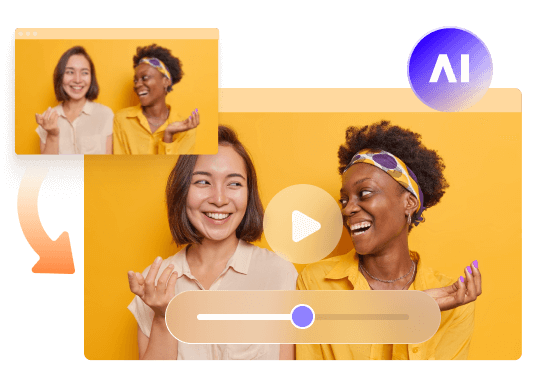
즉시 영화 같은 색감과 화질 향상을 원한다면, HitPaw VikPea가 지능형 원클릭 AI 솔루션을 제공합니다.
VikPea는 수백만 프레임으로 학습된 딥러닝을 사용해 장면 맥락을 자동으로 식별합니다. 손실된 채도를 복원하고, 조명 변화를 보정하며, 저조도 노이즈를 제거하고, 디테일을 선명하게 하는 작업을 한 번의 자동 단계로 수행합니다.




GoPro 크리에이터를 위한 주요 기능:
- AI 색상 향상 모델: 평평한 Protune 프로필이나 바랜 야외 장면을 자동으로 감지해, 수동 LUT 조정 없이 노출, 대비, 색상 균형을 재조정합니다.
- 저조도 및 그림자 복원: 어두운 황혼이나 숲길 영상을 밝게 하면서 센서 입자를 지능적으로 줄입니다.
- SDR에서 HDR로 변환: 표준 다이내믹 레인지 영상을 더 풍부한 하늘과 깊은 대비를 갖춘 생생한 HDR 비주얼로 확장합니다.
- 통합 4K AI 업스케일링: 색상 보정과 함께 물방울, 눈 입자, 먼 풍경 같은 미세한 디테일을 선명하게 합니다.
VikPea에서 GoPro 클립 색상 보정하는 방법:
1단계. 영상 가져오기:VikPea를 열고 사이드바에서 AI Color로 이동합니다. 원본 GoPro 영상을 가져옵니다.
2단계. AI 모델 선택:오른쪽 패널에서 Color Enhancement Model(어두운 장면의 경우 Low-Light Model)을 선택합니다.
3단계. 출력 설정:HitPaw VikPea는 색상을 보정할 뿐만 아니라 영상 품질도 향상합니다. 영상 해상도, 비트레이트, 출력 형식 및 프레임 속도를 사용자 지정할 수 있습니다.
4단계. 미리보기 및 내보내기:미리보기를 클릭하여 실시간 나란히 비교를 확인한 다음, 선명한 1080p 또는 업스케일된 4K로 영상을 내보냅니다.
비교: Premiere Pro / Resolve vs. VikPea AI 향상
| 기능 | Premiere Pro (Lumetri) | DaVinci Resolve | VikPea (AI Enhancer) |
|---|---|---|---|
| 주요 초점 | NLE 편집 및 기본 그레이딩 | 영화급 색상 시스템 | 원클릭 AI 복원 및 업스케일링 |
| 학습 곡선 | 보통(슬라이더 기반) | 가파름(노드 기반 및 스코프) | 없음(초보자 친화적 UI) |
| 속도 및 자동화 | 클립별 수동 조정 | 노드별 수동 조정 | 완전 자동화된 일괄 처리 |
| Flat 프로필 처리 | 수동 LUT/곡선 필요 | CST 또는 수동 밸런스 필요 | Flat을 자동 감지하여 생생하게 변환 |
| 노이즈 및 디테일 제어 | 기본 노이즈 제거(리소스 많이 사용) | 고급 노이즈 제거(유료 Studio 버전) | 내장 AI 노이즈 제거 + 4K 디테일 업스케일링 |
5부. 다양한 촬영 조건에 따른 GoPro 색상 보정 팁
촬영 조건이 다르면 색상 문제도 달라질 수 있습니다. 일반적인 상황에서 GoPro 영상을 개선하는 몇 가지 빠른 팁을 소개합니다:
- GoPro 수중 영상: 화이트 밸런스를 조정하고, 더 따뜻한 톤을 추가하며, 대비를 높여 파란색 또는 초록색 색조를 수정하고 자연스러운 수중 색상을 복원합니다.
- GoPro 야간 영상: 그림자를 밝게 하고, 노이즈를 줄이며, 디테일을 향상해 어둡고 노이즈가 많은 영상을 자연스럽게 개선합니다.
- GoPro 여행 영상: 노출을 균형 있게 조정하고, 색조를 맞추며, 풍경, 하늘, 야외 디테일을 향상해 다양한 장면에서 일관된 색상을 만듭니다.
- GoPro 액션 스포츠 영상: 압축 아티팩트를 줄이면서 선명도, 대비, 디테일을 개선해 빠르게 움직이는 영상을 더 선명하게 만듭니다.
6부. FAQ
GoPro 영상의 색상 보정은 색상, 밝기, 대비, 화이트 밸런스를 조정하여 영상이 더 자연스럽고 균형 있게 보이도록 하는 과정입니다. 이를 통해 색이 바랜 느낌, 잘못된 톤, 부족한 조명 같은 일반적인 문제를 해결하고 GoPro 영상을 더 생생하고 전문적으로 보이게 합니다.
GoPro 영상은 Flat 색상 프로필, 낮은 대비 설정, 까다로운 조명 조건 또는 잘못된 노출 때문에 색이 바랜 것처럼 보일 수 있습니다. Flat 프로필은 편집을 위해 더 많은 디테일을 보존하도록 설계되었지만, 일반적으로 대비, 채도, 자연스러운 색상을 복원하려면 색상 보정이 필요합니다.
나중에 GoPro 영상을 편집할 계획이라면 Flat 색상이 좋은 선택입니다. 더 넓은 다이내믹 레인지를 보존하고 색상 보정 시 더 많은 유연성을 제공하기 때문입니다. 편집 없이 빠르게 공유할 영상을 원한다면 GoPro Color가 카메라에서 바로 더 생생한 결과를 제공할 수 있습니다.
네, Premiere Pro는 Lumetri Color 패널을 사용하여 GoPro 영상을 색상 보정할 수 있습니다. 노출, 화이트 밸런스, 대비, 채도, 곡선, 색조를 조정하여 영상을 개선할 수 있습니다. 또한 LUT를 지원하므로 기본 색상 보정 후 시네마틱한 느낌을 더 쉽게 만들 수 있습니다.
마무리 생각
생생하고 전문적으로 보이는 GoPro 영상을 얻으려면 균형 잡힌 접근이 필요합니다. 녹화를 시작하기 전에 GoPro 매개변수(Protune, ISO, WB)를 올바르게 설정하면 탄탄한 기반을 마련할 수 있습니다. 그다음에는 Premiere Pro / DaVinci Resolve의 전통적인 정밀 편집 또는 HitPaw VikPea의 즉각적인 AI 기반 색상 및 디테일 복원 중에서 선택할 수 있습니다.
댓글 남기기
HitPaw 기사에 대한 리뷰를 작성하세요